POGOSTA VPRAŠANJA O SISTEMIH PIVI IN PIVI PRO
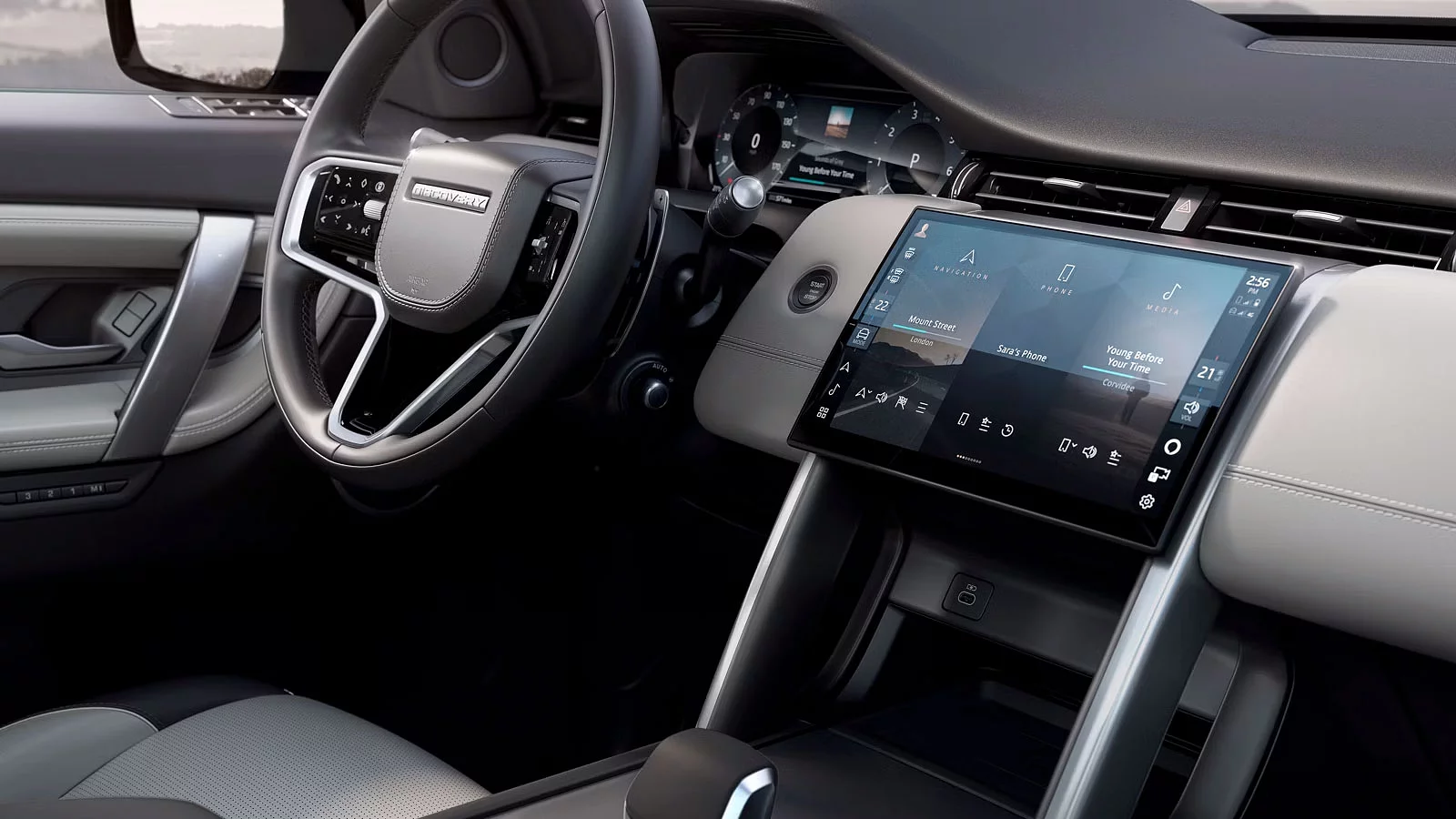
Poiščite odgovore na najpogostejša vprašanja o Land Roverjevem sistemu za informacije in zabavo ter naših povezanih storitvah.
VARNOST IN ZAŠČITA
Kaj je Remote?
Aplikacija Remote vam omogoča povezavo vašega vozila z vašim pametnim telefonom. Preverite lahko status svojega vozila in oddaljeno upravljate glavne funkcije – kot so zaklepanje in odklepanje vrat ter ogrevanje in hlajenje potniške kabine že pred začetkom potovanja.
Opomba: Funkcija je odvisna od pogonskega sklopa, predpisov za lokalni trg in/ali razpoložljivosti na lokalnem trgu. Pri pooblaščenem prodajalcu preverite razpoložljivost na lokalnem trgu in celotne pogoje.
Opomba: Na voljo za prenos v trgovinah Apple App Store ali Google Play za večino pametnih telefonov z operacijskima sistemoma Android in Apple iOS. Aplikacija Land Rover Remote zahteva omrežno povezljivost, združljiv pametni telefon, račun InControl in naročnino za Remote. Če želite ustrezno funkcijo po začetnem obdobju naročnine še naprej uporabljati, morate podaljšati naročnino in plačati ustrezne stroške podaljšanja.
Kakšne so prednosti aplikacije Remote?
Svoje vozilo lahko povežete kjerkoli in kadarkoli.
- Enostavno lahko spremljate doseg vozila.
- Vedno ste obveščeni o varnosti svojega vozila.
- Vozilo lahko najdete na zemljevidu.
- V zgodovini potovanj (možnost izvoza) lahko spremljate in upravljate število prevoženih kilometrov vozila.
Opomba: Funkcija je odvisna od pogonskega sklopa, predpisov za lokalni trg in/ali razpoložljivosti na lokalnem trgu. Pri pooblaščenem prodajalcu preverite razpoložljivost na lokalnem trgu in celotne pogoje.
Opomba: Na voljo za prenos v trgovinah Apple App Store ali Google Play za večino pametnih telefonov z operacijskima sistemoma Android in Apple iOS. Aplikacija Land Rover Remote zahteva omrežno povezljivost, združljiv pametni telefon, račun InControl in naročnino za Remote. Če želite ustrezno funkcijo po začetnem obdobju naročnine še naprej uporabljati, morate podaljšati naročnino in plačati ustrezne stroške podaljšanja.
Ali lahko z enim računom aplikacijo Remote Smartphone prenesem v več kot eno napravo?
Da. Aplikacijo lahko prenesete v več kot eno napravo.
Opomba: Vsak račun mora imeti lastne podatke za prijavo in ne sme biti v skupni lasti. Gesla morajo biti edinstvena, da je zagotovljena varnost.
Kako lahko preverim status svojega vozila?
Enostavno odprite aplikacijo Remote, da preverite status vozila, vključno z zadnjo lokacijo parkiranega vozila in trenutnim nivojem napolnjenosti goriva ali dosegom električne baterije. Vaša aplikacija bo poudarila kakršnekoli težave in vam ponudila rešitve, da jih boste lahko odpravili.
Opomba: Funkcija je odvisna od pogonskega sklopa, predpisov za lokalni trg in/ali razpoložljivosti na lokalnem trgu. Pri pooblaščenem prodajalcu preverite razpoložljivost na lokalnem trgu in celotne pogoje.
Opomba: Na voljo za prenos v trgovinah Apple App Store ali Google Play za večino pametnih telefonov z operacijskima sistemoma Android in Apple iOS. Aplikacija Land Rover Remote zahteva omrežno povezljivost, združljiv pametni telefon, račun InControl in naročnino za Remote. Če želite ustrezno funkcijo po začetnem obdobju naročnine še naprej uporabljati, morate podaljšati naročnino in plačati ustrezne stroške podaljšanja.
Kako lahko najdem svoje vozilo na zelo zasedenem parkirišču?
Ob uporabi funkcije »Beep and Flash« se bodo vključile varnostne utripalke vozila in zasenčeni žarometi, prav tako se bo sprožilo zvočno opozorilo. Tako boste na polno zasedenem parkirišču zlahka našli svoje vozilo.
Opomba: Funkcija je odvisna od pogonskega sklopa, predpisov za lokalni trg in/ali razpoložljivosti na lokalnem trgu. Pri pooblaščenem prodajalcu preverite razpoložljivost na lokalnem trgu in celotne pogoje.
Opomba: Na voljo za prenos v trgovinah Apple App Store ali Google Play za večino pametnih telefonov z operacijskima sistemoma Android in Apple iOS. Aplikacija Land Rover Remote zahteva omrežno povezljivost, združljiv pametni telefon, račun InControl in naročnino za Remote. Če želite ustrezno funkcijo po začetnem obdobju naročnine še naprej uporabljati, morate podaljšati naročnino in plačati ustrezne stroške podaljšanja.
Ali je mogoče slediti moji lokaciji v realnem času?
Aktivno sledenje vozila ni mogoče, razen če je izveden ali sprožen SOS Emergency Call (Klic za pomoč v sili) ali Optimised Land Rover Assistance Call (Klic za Optimizirano pomoč na cesti Land Rover). V tovrstnem primeru bo lokacija vozila samodejno poslana pristojnim reševalnim službam. Dodatno, če imate naročnino za sistem Secure Tracker in ste potrdili, da je bilo vaše vozilo ukradeno, lokacijo vašega vozila aktivno spremlja Center za sledenje ukradenim vozilom.
Opomba: Land Rover uporablja informacije o lokaciji za ponudbo storitev, kot sta SOS Emergency Call (Klic za pomoč v sili) in Optimised Roadside Assistance (Optimizirana pomoč na cesti). Ob klicu za pomoč za cesti bo deljena informacija o lokaciji. Ob prijavljeni kraji vozila bo informacija o lokaciji vozila v realnem času, kjer je na voljo, posredovana partnerju v Centru za sledenje ukradenim vozilom.
Kaj se zgodi, če moje vozilo ostane nezaklenjeno?
Če ste pozabili zakleniti vozilo in to ostane odklenjeno 15 minut, boste prejeli opomnik, da zaščitite vozilo, prav tako bo na voljo možnost, da to opravite s funkcijo Remote Door Lock (Oddaljeno zaklepanje vrat).
Opomba: Opomniki za zaklepanje vozila morajo biti omogočeni v nastavitvah za varnost v aplikaciji Remote.
Opomba: Funkcija je odvisna od pogonskega sklopa, predpisov za lokalni trg in/ali razpoložljivosti na lokalnem trgu. Pri pooblaščenem prodajalcu preverite razpoložljivost na lokalnem trgu in celotne pogoje.
Opomba: Na voljo za prenos v trgovinah Apple App Store ali Google Play za večino pametnih telefonov z operacijskima sistemoma Android in Apple iOS. Aplikacija Land Rover Remote zahteva omrežno povezljivost, združljiv pametni telefon, račun InControl in naročnino za Remote. Če želite ustrezno funkcijo po začetnem obdobju naročnine še naprej uporabljati, morate podaljšati naročnino in plačati ustrezne stroške podaljšanja.
Ali lahko spremljam in upravljam število prevoženih kilometrov v svojem vozilu?
Funkcija Journeys (Vožnje) vam omogoča beleženje, shranjevanje in izvoz informacij o vožnji. Vožnja se zabeleži, ko vozilo prevozi več kot 1 km, nato pa se motor izklopi. Pot si lahko ogledate na zemljevidu ter pridobite podatke o razdalji, učinkovitosti, porabljenem času in povprečni hitrosti. Da boste lažje spremljali stroške, si lahko informacije o vožnji ogledate, jih izbrišete ali izvozite v Excelovo preglednico.
Funkcija Journeys (Vožnje) je na voljo v aplikaciji Remote in na spletni strani InControl. Ko ustvarite račun InControl, boste morali izbrati nastavitve vožnje. Privzeto so izklopljene (OFF).
Opomba: Če se odločite, da boste omogočili funkcijo Journeys (Vožnje), boste lahko v aplikaciji Remote ali na spletne strani InControl izbrisali nekatere ali vse vožnje.
Kako omogočim ali onemogočim funkcijo Journeys (Vožnje)?
Funkcijo Journeys (Vožnje) lahko omogočite ali onemogočite v aplikaciji Remote in na spletni strani My Land Rover InControl. Če si želite ogledati ali spremeniti stanje funkcije, pojdite na Vehicle settings (Nastavitve vozila) v aplikaciji Remote ali na spletni strani My Land Rover InControl. Če želite omogočiti to funkcijo, preklopite tipko Journeys (Vožnje) na ON (vklop), če jo želite onemogočiti, pa na OFF (izklop). Nato boste morali vnesti kodo PIN in shraniti spremembo.
Zakaj v aplikaciji My Remote v uri Apple Watch ne najdem funkcije Journeys (Vožnje)?
Funkcija Journeys (Vožnje) je na voljo samo v aplikaciji Remote v vašem iPhonu ali prek spletnega portala My Land Rover InControl.
Ali lahko na daljavo upravljam temperaturo v vozilu?
Enostavno odprite aplikacijo Remote, da preverite status vozila, vključno z zadnjo lokacijo parkiranega vozila in trenutnim nivojem napolnjenosti goriva ali dosegom električne baterije. Vaša aplikacija bo poudarila kakršnekoli težave in vam ponudila rešitve, da jih boste lahko odpravili.
Opomba: Funkcija je odvisna od pogonskega sklopa, predpisov za lokalni trg in/ali razpoložljivosti na lokalnem trgu. Pri pooblaščenem prodajalcu preverite razpoložljivost na lokalnem trgu in celotne pogoje.
Opomba: Na voljo za prenos v trgovinah Apple App Store ali Google Play za večino pametnih telefonov z operacijskima sistemoma Android in Apple iOS. Aplikacija Land Rover Remote zahteva omrežno povezljivost, združljiv pametni telefon, račun InControl in naročnino za Remote. Če želite ustrezno funkcijo po začetnem obdobju naročnine še naprej uporabljati, morate podaljšati naročnino in plačati ustrezne stroške podaljšanja.
Opomba: V nekaterih državah je funkcija oddaljenega zagona motorja prepovedana ali omejena. Poznati in upoštevati morate vse lokalne zakone v vsaki državi, v kateri nameravate uporabljati ali uporabljate funkcijo Remote Engine Start (Zagon motorja na daljavo).
Kako deluje funkcija Remote Climate (Daljinsko upravljanje klimatske naprave)?
Odvisno od vrste vašega vozila in trga vam aplikacija Remote omogoča predkondicioniranje vozila z uporabo naslednjih funkcij:
- Zagon motorja (za avtomatski menjalnik)
- Grelnik na gorivo (Fuel Fired Heater) (za ročni menjalnik z možnostjo ogrevanja pri parkiranju – Park Heat option)
- Upravljanje klimatske naprave pri električnem vozilu (za električna vozila)
Za vozila z avtomatskim menjalnikom:
Motor se uporablja za predkondicioniranje vozila.
Ciljno temperaturo in zagon motorja lahko nastavite na daljavo z aplikacijo Remote, tako da pritisnete tipko 'engine start' in vnesete svojo kodo PIN za InControl.
Za vozila z ročnim menjalnikom:
Če je vozilo opremljeno z možnostjo Park Heat (Ogrevanje pri parkiranju), se uporablja Fuel Fired Heater (Grelnik na gorivo).
Za predkondicioniranje pritisnite tipko 'start' v aplikaciji Remote in vnesite svojo kodo PIN za InControl.
Sistem nato samodejno izbere ogrevanje ali prezračevanje, odvisno od trenutne temperature.
Opomba: Funkcija je odvisna od pogonskega sklopa, predpisov za lokalni trg in/ali razpoložljivosti na lokalnem trgu. Pri pooblaščenem prodajalcu preverite razpoložljivost na lokalnem trgu in celotne pogoje.
Opomba: Na voljo za prenos v trgovinah Apple App Store ali Google Play za večino pametnih telefonov z operacijskima sistemoma Android in Apple iOS. Aplikacija Land Rover Remote zahteva omrežno povezljivost, združljiv pametni telefon, račun InControl in naročnino za Remote. Če želite ustrezno funkcijo po začetnem obdobju naročnine še naprej uporabljati, morate podaljšati naročnino in plačati ustrezne stroške podaljšanja.
Opomba: V nekaterih državah je funkcija oddaljenega zagona motorja prepovedana ali omejena. Poznati in upoštevati morate vse lokalne zakone v vsaki državi, v kateri nameravate uporabljati ali uporabljate funkcijo Remote Engine Start (Zagon motorja na daljavo).
Kaj je Remote Cabin Cleaning (Čiščenje potniške kabine na daljavo)?
Čiščenje potniške kabine na daljavo vam omogoča čiščenje zraka v vozilu pred začetkom vožnje – brez potrebe po zagonu motorja. Ta funkcija pomaga izboljšati kakovost zraka v kabini za bolj svežo, udobnejšo vožnjo.
Opomba: Funkcija je odvisna od pogonskega sklopa, predpisov za lokalni trg in/ali razpoložljivosti na lokalnem trgu. Pri pooblaščenem prodajalcu preverite razpoložljivost na lokalnem trgu in celotne pogoje.
Opomba: Na voljo za prenos v trgovinah Apple App Store ali Google Play za večino pametnih telefonov z operacijskima sistemoma Android in Apple iOS. Aplikacija Land Rover Remote zahteva omrežno povezljivost, združljiv pametni telefon, račun InControl in naročnino za Remote. Če želite ustrezno funkcijo po začetnem obdobju naročnine še naprej uporabljati, morate podaljšati naročnino in plačati ustrezne stroške podaljšanja.
Opomba: Filtriranje PM2,5 in tehnologija NanoeTM X znatno zmanjšata vonjave, bakterije in alergene, če se uporabljata po navodilih.
Zakaj ne morem z aplikacijo zakleniti ali odkleniti vozila/uporabiti funkcije Beep and Flash/uporabiti Upravljanja klimatske naprave na daljavo?
Funkcije so odvisne od pogonskega sklopa, predpisov za lokalni trg in/ali razpoložljivosti na lokalnem trgu. Razpoložljivost na lokalnem trgu preverite pri prodajalcu.
Opomba: Funkcija je odvisna od pogonskega sklopa, predpisov za lokalni trg in/ali razpoložljivosti na lokalnem trgu. Pri pooblaščenem prodajalcu preverite razpoložljivost na lokalnem trgu in celotne pogoje.
Opomba: Na voljo za prenos v trgovinah Apple App Store ali Google Play za večino pametnih telefonov z operacijskima sistemoma Android in Apple iOS. Aplikacija Land Rover Remote zahteva omrežno povezljivost, združljiv pametni telefon, račun InControl in naročnino za Remote. Če želite ustrezno funkcijo po začetnem obdobju naročnine še naprej uporabljati, morate podaljšati naročnino in plačati ustrezne stroške podaljšanja.
Ali funkcija Remote Lock (Daljinsko zaklepanje) pri modelih z električno pomično streho zapre pomično streho?
Ne, funkcija Remote Lock (Daljinsko zaklepanje) ne bo zaprla pomične strehe.
Opomba: Prepričajte se, da je pomična streha iz varnostnih razlogov zaprta, preden zapustite vozilo.
Zakaj so nekatere/vse tipke funkcije Remote v moji različici aplikacije Remote deaktivirane?
Tipke funkcije Remote so morebiti onemogočene, ko določeni pogoji preprečujejo njihovo uporabo. Če poskusite aktivirati onemogočeno funkcijo, bo aplikacija prikazala obvestilo o napaki z razlago razloga.
Pogosti razlogi vključujejo:
- Motor že deluje.
- Ni internetne povezave.
- Trenutno se izvaja druga funkcija.
- Sprožil se je alarm vozila (v tem primeru bo na voljo samo funkcija Alarm Reset (Ponastavitev alarma)).
Opomba: Funkcija je odvisna od pogonskega sklopa, predpisov za lokalni trg in/ali razpoložljivosti na lokalnem trgu. Pri pooblaščenem prodajalcu preverite razpoložljivost na lokalnem trgu in celotne pogoje.
Opomba: Na voljo za prenos v trgovinah Apple App Store ali Google Play za večino pametnih telefonov z operacijskima sistemoma Android in Apple iOS. Aplikacija Land Rover Remote zahteva omrežno povezljivost, združljiv pametni telefon, račun InControl in naročnino za Remote. Če želite ustrezno funkcijo po začetnem obdobju naročnine še naprej uporabljati, morate podaljšati naročnino in plačati ustrezne stroške podaljšanja.
Zakaj se prikaže sporočilo o napaki, ko zahtevam delovanje funkcije Remote Climate?
Morebiti boste videli obvestilo o napaki, ko boste poskušali uporabljati funkcijo Remote Climate (Upravljanje klimatske naprave na daljavo), če določeni pogoji niso izpolnjeni. Da bi funkcija delovala, morajo biti izpolnjeni naslednji pogoji:
- Parkirna zavora ni aktivirana.
- Temperatura motorja je med –30 °C in 117 °C.
- V glavnih sistemih vozila ni zaznanih napak.
Funkcija Upravljanje klimatske naprave na daljavo ne bo delovala v naslednjih primerih:
- Nivo napolnjenosti goriva vozila je prenizek.
- Nivo napolnjenosti baterije v vozilu je prenizek.
- Vozilo ni zaklenjeno.
- Okno, vrata, pokrov motorja ali vrata prtljažnika so odprti.
- Motor je treba zagnati ročno.
- Pojavi se sistemska napaka.
- Centru za spremljanje ukradenih vozil je bilo javljeno, da je vozilo ukradeno.
- Zaznan je bil dogodek s trčenjem.
- Vklopljene so varnostne utripalke.
- Avtomatski menjalnik ni v položaju za parkiranje (P).
- Pritisnjen je zavorni pedal ali pedal za plin.
Če težave niso odpravljene, si oglejte Vodnik z rešitvami ali Digitalna navodila za uporabo. Razdelek s pogostimi vprašanji morebiti prav tako ponuja rešitve, ali pa za dodatno pomoč kontaktirajte Center za pomoč strankam.
Opomba: Funkcija je odvisna od pogonskega sklopa, predpisov za lokalni trg in/ali razpoložljivosti na lokalnem trgu. Pri pooblaščenem prodajalcu preverite razpoložljivost na lokalnem trgu in celotne pogoje.
Opomba: Na voljo za prenos v trgovinah Apple App Store ali Google Play za večino pametnih telefonov z operacijskima sistemoma Android in Apple iOS. Aplikacija Land Rover Remote zahteva omrežno povezljivost, združljiv pametni telefon, račun InControl in naročnino za Remote. Če želite ustrezno funkcijo po začetnem obdobju naročnine še naprej uporabljati, morate podaljšati naročnino in plačati ustrezne stroške podaljšanja.
Zakaj se prikaže sporočilo o napaki, ko zahtevam delovanje aplikacije Remote?
Funkcije aplikacije Remote se lahko izvajajo samo, če so izpolnjeni določeni pogoji vozila. Preden se izvede ukaz za upravljanje na daljavo, vozilo preveri te pogoje.
Če eden od teh pogojev ni izpolnjen, bo aplikacija Remote prikazala sporočilo o napaki z razlago specifičnega razloga, zakaj funkcije ni mogoče izvesti.
Opomba: Funkcija je odvisna od pogonskega sklopa, predpisov za lokalni trg in/ali razpoložljivosti na lokalnem trgu. Pri pooblaščenem prodajalcu preverite razpoložljivost na lokalnem trgu in celotne pogoje.
Opomba: Na voljo za prenos v trgovinah Apple App Store ali Google Play za večino pametnih telefonov z operacijskima sistemoma Android in Apple iOS. Aplikacija Land Rover Remote zahteva omrežno povezljivost, združljiv pametni telefon, račun InControl in naročnino za Remote. Če želite ustrezno funkcijo po začetnem obdobju naročnine še naprej uporabljati, morate podaljšati naročnino in plačati ustrezne stroške podaljšanja.
Zakaj funkcija klimatske naprave prikazuje drugačno temperaturo od temperature, ki jo nastavim z aplikacijo Remote?
Po uporabi funkcije Upravljanje klimatske naprave na daljavo se bodo po zagonu motorja v vozilu uporabile zadnje nastavitve klimatske naprave. To pomeni, da se prikazana temperatura na zaslonu vozila morebiti ne bo ujemala z nastavljeno temperaturo v aplikaciji.
Opomba: Razpoložljiva funkcija v aplikaciji Remote je odvisna od pogonskega sklopa vozila, predpisov za lokalni trg in razpoložljivosti na lokalnem trgu.
Opomba: Funkcija je odvisna od pogonskega sklopa, predpisov za lokalni trg in/ali razpoložljivosti na lokalnem trgu. Pri pooblaščenem prodajalcu preverite razpoložljivost na lokalnem trgu in celotne pogoje.
Opomba: Na voljo za prenos v trgovinah Apple App Store ali Google Play za večino pametnih telefonov z operacijskima sistemoma Android in Apple iOS. Aplikacija Land Rover Remote zahteva omrežno povezljivost, združljiv pametni telefon, račun InControl in naročnino za Remote. Če želite ustrezno funkcijo po začetnem obdobju naročnine še naprej uporabljati, morate podaljšati naročnino in plačati ustrezne stroške podaljšanja.
Ali funkcija SOS Emergency Call (Klic za pomoč v sili) ostane aktivna, če naročnine ne podaljšam?
Da, vendar z omejitvami. Medtem ko osnovni klic za pomoč v sili ostane aktiven 10 let od začetka obdobja jamstva, izvajalci reševalnih storitev JLR morebiti ne bodo imeli dostopa do vaših osebnih kontaktnih podatkov (ime, naslov, telefonska številka), če naročnine ne podaljšate.
To pomeni, da bodo uporabili podatke o lokaciji vašega vozila, vendar ne bodo imeli dostopa do vaših osebnih podatkov med klicem za pomoč v sili. Da bi zagotovili, da bodo imeli vaše podatke, naj vozilo ostane povezano z vašim računom InControl.
Opomba: Funkcija je odvisna od pogonskega sklopa, predpisov za lokalni trg in/ali razpoložljivosti na lokalnem trgu. Pri pooblaščenem prodajalcu preverite razpoložljivost na lokalnem trgu in celotne pogoje.
Kako prenesem aplikacijo Remote v uro Apple Watch?
Ko prenesete aplikacijo Remote v svoj iPhone, sledite Applovim navodilom za prenos aplikacij v uro Apple Watch na https://support.apple.com/HT204784
Kaj je sistem Secure Tracker?
Secure Tracker je sistem za sledenje ukradenemu vozilu, ki pomaga pri zaščiti vašega vozila. Če nekdo poskuša ukrasti vaše vozilo ali manipulirati z njim, sistem pošlje opozorilo in deli lokacijo vozila s centrom za sledenje. V primeru potrjene kraje bodo sodelovali s policijo in pomagali pri iskanju vozila.
Sistem Secure Tracker Pro nudi dodatno zaščito. Preverja, da se vozilo uporablja z avtoriziranim Pametnim ključem (Smart Key). Če se vozilo premika brez pravilnega ključa, o tem takoj obvesti Center za sledenje ukradenim vozilom.
Opomba: Potrebni so naročnina za aplikacijo Remote, sistem Secure Tracker ali Secure Tracker Pro ter račun InControl. Storitve Secure Tracker in Secure Tracker Pro je treba aktivirati, vozilo pa mora biti v območju, ki ga pokriva omrežje. Če želite ustrezno funkcijo po začetnem obdobju naročnine še naprej uporabljati, morate podaljšati naročnino in plačati ustrezne stroške podaljšanja.
Izbirne funkcije in njihova razpoložljivost se lahko razlikujejo glede na specifikacije vozila (model in pogonski sklop) ali pa njihova namestitev zahteva namestitev drugih funkcij. Za več podrobnosti se obrnite na lokalnega pooblaščenega prodajalca ali konfigurirajte svoje vozilo na spletu.
Kako sistem za sledenje Secure Tracker deluje?
Sistem Secure Tracker deli lokacijo vozila s Centrom za sledenje ukradenim vozilom. V primeru potrjene kraje bodo informacije posredovane policiji za pomoč pri iskanju vozila.
Opomba: Potrebni so naročnina za aplikacijo Remote, sistem Secure Tracker ali Secure Tracker Pro ter račun InControl. Storitve Secure Tracker in Secure Tracker Pro je treba aktivirati, vozilo pa mora biti v območju, ki ga pokriva omrežje. Če želite ustrezno funkcijo po začetnem obdobju naročnine še naprej uporabljati, morate podaljšati naročnino in plačati ustrezne stroške podaljšanja.
Izbirne funkcije in njihova razpoložljivost se lahko razlikujejo glede na specifikacije vozila (model in pogonski sklop) ali pa njihova namestitev zahteva namestitev drugih funkcij. Za več podrobnosti se obrnite na lokalnega pooblaščenega prodajalca ali konfigurirajte svoje vozilo na spletu.
Ali mi bo sistem Secure Tracker pomagal zmanjšati zavarovalno premijo?
Sistema za sledenje Secure Tracker in Secure Tracker Pro oba izpolnjujeta standarde za klasifikacijo in ju zavarovalnice priznavajo. To pomeni, da ste morebiti lahko upravičeni do popusta pri zavarovanju za vozilo.
Opomba: Potrebni so naročnina za aplikacijo Remote, sistem Secure Tracker ali Secure Tracker Pro ter račun InControl. Storitve Secure Tracker in Secure Tracker Pro je treba aktivirati, vozilo pa mora biti v območju, ki ga pokriva omrežje. Če želite ustrezno funkcijo po začetnem obdobju naročnine še naprej uporabljati, morate podaljšati naročnino in plačati ustrezne stroške podaljšanja.
Izbirne funkcije in njihova razpoložljivost se lahko razlikujejo glede na specifikacije vozila (model in pogonski sklop) ali pa njihova namestitev zahteva namestitev drugih funkcij. Za več podrobnosti se obrnite na lokalnega pooblaščenega prodajalca ali konfigurirajte svoje vozilo na spletu.
Kaj se zgodi, če se je sprožilo samodejno opozorilo o kraji za moje vozilo?
Če se za vaše vozilo sproži samodejno opozorilo o kraji, se vam bo v aplikaciji Remote prikazal zaslon Theft Alert (Opozorilo o kraji) ali pa boste prejeli SMS-sporočilo. Iz varnostnih razlogov bodo vse funkcije v aplikaciji Remote onemogočene.
Opomba: Potrebni so naročnina za aplikacijo Remote, sistem Secure Tracker ali Secure Tracker Pro ter račun InControl. Storitve Secure Tracker in Secure Tracker Pro je treba aktivirati, vozilo pa mora biti v območju, ki ga pokriva omrežje. Če želite ustrezno funkcijo po začetnem obdobju naročnine še naprej uporabljati, morate podaljšati naročnino in plačati ustrezne stroške podaljšanja.
Izbirne funkcije in njihova razpoložljivost se lahko razlikujejo glede na specifikacije vozila (model in pogonski sklop) ali pa njihova namestitev zahteva namestitev drugih funkcij. Za več podrobnosti se obrnite na lokalnega pooblaščenega prodajalca ali konfigurirajte svoje vozilo na spletu.
Kaj se zgodi, če imam sistem Secure Tracker in je moje vozilo ukradeno?
Prejeli boste obvestilo aplikacije, da preverite svoje vozilo. Če sumite, da je bilo vozilo ukradeno, lahko kontaktirate Center za sledenje ukradenim vozilom, ki se bo povezal z uradnimi organi, da najdejo vaše vozilo.
Opomba: Potrebni so naročnina za aplikacijo Remote, sistem Secure Tracker ali Secure Tracker Pro ter račun InControl. Storitve Secure Tracker in Secure Tracker Pro je treba aktivirati, vozilo pa mora biti v območju, ki ga pokriva omrežje. Če želite ustrezno funkcijo po začetnem obdobju naročnine še naprej uporabljati, morate podaljšati naročnino in plačati ustrezne stroške podaljšanja.
Izbirne funkcije in njihova razpoložljivost se lahko razlikujejo glede na specifikacije vozila (model in pogonski sklop) ali pa njihova namestitev zahteva namestitev drugih funkcij. Za več podrobnosti se obrnite na lokalnega pooblaščenega prodajalca ali konfigurirajte svoje vozilo na spletu.
Ali lahko lokaciji svojega vozila sledim v dejanskem času?
Čim je sistem sledenja aktiviran, lokacije vozila ne boste mogli videti v živo. Ta se deli s Centrom za sledenje ukradenim vozilom, ki bo s policijo sodeloval pri iskanju vozila.
Opomba: Potrebni so naročnina za aplikacijo Remote, sistem Secure Tracker ali Secure Tracker Pro ter račun InControl. Storitve Secure Tracker in Secure Tracker Pro je treba aktivirati, vozilo pa mora biti v območju, ki ga pokriva omrežje. Če želite ustrezno funkcijo po začetnem obdobju naročnine še naprej uporabljati, morate podaljšati naročnino in plačati ustrezne stroške podaljšanja.
Izbirne funkcije in njihova razpoložljivost se lahko razlikujejo glede na specifikacije vozila (model in pogonski sklop) ali pa njihova namestitev zahteva namestitev drugih funkcij. Za več podrobnosti se obrnite na lokalnega pooblaščenega prodajalca ali konfigurirajte svoje vozilo na spletu.
Če imam Secure Tracker, kaj se zgodi, če moje vozilo odvlečejo?
Če imate aktivno naročnino za sistem za sledenje Secure Tracker in veste, da bo vaše vozilo prepeljano, lahko aktivirate Transport Mode (Način za prevoz). Ta bo aktiven 72 ur in bo preprečil sprožitev obvestila o kraji Centru za sledenje ukradenim vozilom.
Opomba: Potrebni so naročnina za aplikacijo Remote, sistem Secure Tracker ali Secure Tracker Pro ter račun InControl. Storitve Secure Tracker in Secure Tracker Pro je treba aktivirati, vozilo pa mora biti v območju, ki ga pokriva omrežje. Če želite ustrezno funkcijo po začetnem obdobju naročnine še naprej uporabljati, morate podaljšati naročnino in plačati ustrezne stroške podaljšanja.
Izbirne funkcije in njihova razpoložljivost se lahko razlikujejo glede na specifikacije vozila (model in pogonski sklop) ali pa njihova namestitev zahteva namestitev drugih funkcij. Za več podrobnosti se obrnite na lokalnega pooblaščenega prodajalca ali konfigurirajte svoje vozilo na spletu.
Ali lahko prijavim krajo svojega vozila v tujini v Evropi?
Če je bilo vaše vozilo ukradeno med vožnjo na enem od trgov, navedenih v nadaljevanju, se obrnite na Center za sledenje ukradenim vozilom. Postopek je enak, kot če bi bili na svojem domačem trgu. Storitve sistema za sledenje Secure Tracker so na voljo na trgih, kjer ste naročeni, ter na naslednjih trgih. Andora, Avstrija, Belgija, Bolgarija, Ciper, Češka, Danska, Estonija, Finska, Francija, Grčija, Hrvaška, Irska, Italija, Latvija, Litva, Luksemburg, Madžarska, Malta, Monako, Nemčija, Nizozemska, Norveška, Poljska, Portugalska, Romunija, Slovaška, Slovenija, Španija, Švedska, Švica in Združeno kraljestvo.
Opomba: Potrebni so naročnina za aplikacijo Remote, sistem Secure Tracker ali Secure Tracker Pro ter račun InControl. Storitve Secure Tracker in Secure Tracker Pro je treba aktivirati, vozilo pa mora biti v območju, ki ga pokriva omrežje. Če želite ustrezno funkcijo po začetnem obdobju naročnine še naprej uporabljati, morate podaljšati naročnino in plačati ustrezne stroške podaljšanja.
Izbirne funkcije in njihova razpoložljivost se lahko razlikujejo glede na specifikacije vozila (model in pogonski sklop) ali pa njihova namestitev zahteva namestitev drugih funkcij. Za več podrobnosti se obrnite na lokalnega pooblaščenega prodajalca ali konfigurirajte svoje vozilo na spletu.
Kaj se zgodi, če ne podaljšam naročnine za sistem sledenja Secure Tracker?
Če ne podaljšate naročnine za sistem sledenja Secure Tracker, v svojem vozilu ne boste več imeli dostopa do funkcije Sledenje ukradenim vozilom. To lahko vpliva na zavarovalne premije. Za več informacij o tem, kako na vaše vozilo vpliva dejstvo, da nimate sledenja ukradenim vozilom, se obrnite na zavarovalnico.
Opomba: Potrebni so naročnina za aplikacijo Remote, sistem Secure Tracker ali Secure Tracker Pro ter račun InControl. Storitve Secure Tracker in Secure Tracker Pro je treba aktivirati, vozilo pa mora biti v območju, ki ga pokriva omrežje. Če želite ustrezno funkcijo po začetnem obdobju naročnine še naprej uporabljati, morate podaljšati naročnino in plačati ustrezne stroške podaljšanja.
Izbirne funkcije in njihova razpoložljivost se lahko razlikujejo glede na specifikacije vozila (model in pogonski sklop) ali pa njihova namestitev zahteva namestitev drugih funkcij. Za več podrobnosti se obrnite na lokalnega pooblaščenega prodajalca ali konfigurirajte svoje vozilo na spletu.
Kakšna je razlika med ročnim in samodejnim klicem SOS Emergency Call (Klic za pomoč v sili)?
Samodejni klic za pomoč v sili se sproži, ko je zaznano trčenje ali so se sprožile varnostne blazine. Vaše vozilo bo samodejno opozorilo reševalne službe in delilo vašo lokacijo GPS. Ročni klic za pomoč v sili se sproži, ko uporabnik pritisne tipko za SOS Emergency Call (Klic za pomoč v sili) na konzoli nad glavo.
Ali SOS Emergency Call (Klic za pomoč v sili) za vzpostavitev povezave uporablja voznikov telefon?
Ne. SOS Emergency Call uporablja ločen sistem z namensko kartico eSIM.
Kje lahko uporabim SOS Emergency Call (Klic za pomoč v sili)?
Storitev SOS Emergency Call (Klic za pomoč v sili) je na voljo v državi, v kateri ste se naročili na storitve InControl, pa tudi v državah, kjer je podprta telefonska številka za klic v sili 112.
Napotek: V državah, ki uporabljajo številko 112, so podprti samo glasovni klici, informacije o lokaciji se ne pošljejo reševalnim službam.
Kaj se zgodi, če je vozilo udeleženo v nesreči in ni telefonskega signala?
Vozilo bo večkrat poskusilo vzpostaviti povezavo. Če ne najde mobilnega signala, povezave ni mogoče vzpostaviti. Tipka bo prenehala utripati rumeno in bo ponovno svetila rdeče.
Kaj se zgodi, če pomotoma pritisnem tipko SOS Emergency Call (Klic na pomoč v sili)?
Če pomotoma pritisnete tipko za SOS Emergency Call (Klic za pomoč v sili), se sproži klicanje. Ko je klic povezan z reševalno ekipo, morate referenta obvestiti, da ste tipko za klic v sili pritisnili po pomoti, sicer lahko nastanejo nepotrebni finančni stroški.
Ali Optimised Land Rover Assistance Call (Klic za Optimizirano pomoč Land Rover) za vzpostavitev povezave uporabi voznikov telefon?
Ne. Optimised Land Rover Assistance Call (Klic za Optimizirano pomoč Land Rover) uporablja ločeni sistem z namensko kartico SIM, vgrajeno v vozilo.
Kje lahko uporabim Optimised Land Rover Assistance Call (Klic za Optimizirano pomoč Land Rover)?
Storitev Optimised Land Rover Assistance (Optimizirana pomoč Land Rover) lahko uporabljate v vseh državah, ki jih vključuje polica Land Rover Assistance (Land Rover pomoč na cesti). Če uporabljate Land Rover Assistance (Land Rover pomoč na cesti) pri potovanju v drugi državi, ki jo pokriva vaša polica, boste povezani s storitvami pomoči na cesti v svoji matični državi, ki bodo nato organizirale pomoč na cesti na vaši točni lokaciji.
Opomba: Potrebna sta sprejem omrežja in pokritost za gostovanje.
Kaj se zgodi, če pomotoma pritisnete tipko za Optimised Land Rover Assistance (Optimizirana pomoč Land Rover)?
Če pomotoma pritisnete tipko za Optimised Land Rover Assistance (Optimizirana pomoč Land Rover), se sproži klic. Ko je klic vzpostavljen, morate referenta obvestiti, da ste tipko za Optimised Land Rover Assistance (Optimizirana pomoč Land Rover) pritisnili po pomoti, sicer lahko pride do nepotrebnih finančnih stroškov.
Če moja naročnina za Land Rover Assistance (Land Rover pomoč na cesti) poteče, preden potečejo moje storitve Protect (Zaščita), ali še vedno lahko opravim klic za Optimised Land Rover Assistance (Optimizirana pomoč Land Rover)?
Funkcija Optimised Land Rover Assistance (Optimizirana pomoč Land Rover), ki je vključena v storitve za zaščito Protect, samostojno ne zagotavlja kritja za okvare. Namesto tega izboljša podporo, ki vam je na voljo z vašo naročnino za Land Rover Assistance (Land Rover pomoč na cesti).
Ko vaša naročnina za Land Rover Assistance (Land Rover pomoč na cesti) poteče, je mogoče s tipko za klic za pomoč na cesti v vašem vozilu vseeno vzpostaviti povezavo s klicnim centrom. Lahko pa se zgodi, da bodo stroški ponujene pomoči zaračunani, ker nimate več aktivnega kritja za okvare.
RAZVEDRILO IN MEDIJI
Ali potrebujem kartico SIM za uporabo Internetnega paketa s Podatkovnim paketom?
Ne, ne potrebujete zunanje kartice SIM za uporabo Internetnega paketa s Podatkovnim paketom, ker se vaše vozilo dobavi z integrirano kartico SIM.
Opomba: Razpoložljivost se lahko glede na trg in starejša modelska leta razlikuje. Za vprašanja kontaktirajte lokalnega pooblaščenega prodajalca.
Ali naročnina za Internetni paket s Podatkovnim paketom vpliva na druge Povezane produkte?
Ker je Internetni paket s Podatkovnim paketom zasnovan za izboljšanje vaše izkušnje v vozilu, nudi razvedrilo, ki ga zagotavljajo aplikacije tretjih strank, glasovni pomočniki, kot je Alexa, in vremenske napovedi.
Druge naročnine – aplikacija Remote, sistem sledenja Secure Tracker in Connected Navigation Pro (Povezana navigacija Pro) – delujejo neodvisno in niso odvisne od tega, ali ste naročeni na Internetni paket s Podatkovnim paketom ali ne.
* Razpoložljivost funkcije se lahko glede na trg razlikuje.
Ali je Apple CarPlay ali Android Auto del Internetnega paketa s Podatkovnim paketom?
Apple CarPlayTM in Android AutoTM sta del serijske opreme in nista del paketa z naročnino.
* Dostop do aplikacije Apple CarPlayTM in Android AutoTM je odvisen od razpoložljivosti na trgu.
Katere funkcije so vključene s podaljšanjem naročnine za Internetni paket?
Podaljšanje naročnine za Internetni paket vam zagotavlja dostop do glasbe, radia in pretakanja podkastov tretjih strank, ki so prilagojeni za uporabo v vozilu. Dodatno zagotavlja dostop do aplikacij za Vremenske napovedi in Kakovost zraka*, tako da boste vedno na tekočem z aktualnimi pogoji. Naročnina dodatno vključuje Connected Speech (Povezani govor) in Alexo*, kar zagotavlja prostoročno upravljanje različnih funkcij in dostop do informacij.
* Funkcije so odvisne od trga.
Kako povežem svoje račune z računom InControl?
Najprej se prepričajte, da je vaš račun InControl povezan z vašim profilom. Ko ustvarite nov profil, sistem zažene Start-up wizard (Čarovnika za zagon), ki vas vodi skozi več ključnih korakov, ki vam omogočijo, da hitro in enostavno ustvarite nov profil ter ga povežete s svojim računom InControl.
V predalu z aplikacijami pritisnite ikono Connect Accounts (Poveži račune) in poiščite aplikacijo, ki jo želite povezati. Za pošiljanje povezave do spletne strani za prijavo na svoj e-poštni naslov lahko s pametnim telefonom skenirate kodo QR ali izberete Email Me (Pošlji mi e-poštno sporočilo). Ko ste to storili, bo vaše vozilo prejelo obvestilo iz oblaka in potrdilo, da so računi povezani. Storitev lahko začnete uporabljati v svojem vozilu takoj, povezane storitve pa se bodo prikazale kot ikona v predalu z aplikacijami.
Zakaj se moja vsebina ne predvaja ves čas?
Razpoložljivost vsebine je odvisna od moči omrežja, saj se pretaka na spletu. Poskrbite, da imate dobro omrežno povezavo.
Ali bodo Live Apps (Aplikacije v živo) samodejno na voljo?
Da, ko bo na voljo nova aplikacija Live App, se bo v vašem vozilu samodejno posodobila, če imate veljavno naročnino za Internetni paket. V nekaterih primerih je treba vaš račun InControl povezati z združljivim računom tretje stranke. Če želite to narediti, tapnite tipko Connect Accounts (Poveži račune) v predalu z aplikacijami in po navodilih na zaslonu izberite aplikacijo Live App po želji. Ko se povežete, bodo aplikacije Live Apps (Aplikacije v živo) dostopne neposredno prek izbirnika vira v glavnem medijskem predvajalniku ali prek orodja za izbiro vira na začetnem zaslonu za medije.
Ali je radio DAB del naročnine?
Radio DAB je na voljo, vendar ni del naročnine za Connected Service (Povezane storitve).
Ali lahko spremenim vrstni red za Favourites list (Seznam priljubljenih)?
Da. Na zaslonu Favourites (Priljubljeni) tapnite in 2–3 sekunde držite radijsko postajo, ki jo želite premakniti. Nato jo med držajem povlecite na novo mesto v vrsti priljubljenih postaj.
Kako so organizirane FM postaje v Media library (Medijska knjižnica)?
Ko izberete zavihek Stations (Postaje) v medijskem predvajalniku, se prikaže seznam vseh trenutno razpoložljivih FM postaj po frekvenci. Če pa želite seznam preurediti po imenih postaj, lahko to spremenite v Radio Settings (Nastavitvah radia). Če tapnete ikono s tipkovnico v zgornjem desnem kotu zaslona, lahko vnesete določeno frekvenco, npr. 92,5.
Kako dodam radijsko postajo med Favourites (Priljubljene)?
Na zaslonu Player (Predvajalnik) ali Stations (Postaje) tapnite ikono z zvezdico. Postaje so navedene v vrstnem redu, kot jih dodajate.
Kako odstranim postajo s seznama priljubljenih?
Tapnite ikono z zvezdico za postajo, ki jo želite odstraniti – ta postaja ne bo več navedena kot priljubljena.
Kako preklapljam med radijskimi postajami, ko sem v medijih?
Ko ste na zaslonu razdelku Player (Predvajalnik), kliknite puščice na kateri koli strani radijske postaje. S tem se premikate med razpoložljivimi postajami na podlagi svoje trenutne lokacije in kakovosti sprejema. Druga možnost je, da za preskakovanje med razpoložljivimi postajami izberete zavihek Stations (Postaje) ali pa prek zavihka Favourites (Priljubljene) preklapljate med vsemi priljubljenimi radijskimi postajami.
Opomba: Z uporabo tipk za preskok na volanu boste krožili po priljubljenih radijskih postajah.
Ali so v funkciji radia Favourites (Priljubljene) postaje enake prednastavljenim?
Da, zaslon »Favourites« (Priljubljene) medijskega predvajalnika omogoča en sam pogled na vse vaše priljubljene radijske postaje, ne glede na frekvenčni pas, npr. FM, AM, DAB – kar vam olajša navigacijo do vaše najljubše postaje brez spremembe frekvenčnega pasu.
Kadar je radio trenutni vir, lahko do svojih priljubljenih radijskih postaj dostopate tudi neposredno z začetnega zaslona, tako da kliknete ikono z zvezdico in tremi črtami, ki je prikazana na ikoni za medije.
Druga možnost je, da pritisnete tipko za prepoznavanje glasu na volanu in za poslušanje izbrane radijske postaje uporabite glasovni ukaz.
Katere funkcije lahko nadziram z novim sistemom za Voice Recognition (Sistem za prepoznavanje glasu)?
Če želite aktivirati tipke za upravljanje svojega vozila z ukazom »Hey Land Rover« (»Hej, Land Rover«), preprosto pojdite na Settings (Nastavitve) > All settings (Vse nastavitve) > General (Splošno) > Voice Settings (Glasovne nastavitve) > Wake Word ON (Vklop besede za aktiviranje). Svojo izbiro besede za aktiviranje lahko določite tudi v Voice Settings (Glasovne nastavitve).
Ali lahko uporabim besedo za aktiviranje kot nekateri virtualni digitalni pomočniki?
Sistem za prepoznavanje glasu Voice Recognition omogoča prostoročni dostop do vaših medijev, navigacije, telefona in klimatskih sistemov. Za aktivacijo sistema za prepoznavanje glasu enostavno izgovorite poziv za aktiviranje »Hey Land Rover« ali pritisnite tipko za glasovno upravljanje na volanu.
Ali lahko spremenim jezik sistema Voice Recognition (Sistema za prepoznavanje glasu)?
Glasovni jezik je nastavljen na podlagi sistemskega jezika. Če želite za sistem za prepoznavanje glasu Voice Recognition izbrati drug jezik, preprosto izberite drug sistemski jezik v meniju z nastavitvami vozila.
Med glasovnim upravljanjem se zvoki smernih kazalcev ne slišijo?
Z zmanjšanjem zvoka okolice se stopnja prepoznavanja poveča.
Nastavitve za prepoznavanje glasu prikazujejo gumbe Confirmation (Potrditev) in feedback (Povratne informacije), kaj so to?
Če so omogočene Voice command confirmations (Potrditve glasovnih ukazov), sistem za prepoznavanje glasu potrdi vašo glasovno zahtevo tako, da ponovi navodilo. Ko na primer rečete »Call home« (»Pokliči domov«), bo sistem rekel »Calling home« (»Kličem domov«). Onemogočitev te funkcije pospeši čas, v katerem lahko sistem opravi nalogo. Če je omogočen Voice feedback (Glasovne povratne informacije), vas sistem obvesti, kaj naj še rečete. Še enkrat, če to funkcijo onemogočite, ko se navadite na sistem, boste s tem skrajšali čas interakcije. Upoštevajte, da lahko sistem tudi potem, ko ste glasovne povratne informacije onemogočili, v določenih razmerah od vas še naprej zahteva dodatne informacije. Sistem lahko tudi prekinete, ko še vedno govori.
Zakaj sistem Voice Recognition (Sistem za prepoznavanje glasu) ne prepozna določenih radijskih postaj?
To se lahko zgodi, če ima več radijskih postaj podobno ime. V tem primeru bo sistem prikazal seznam možnih postaj, med katerimi lahko izbirate. Preprosto tapnite ime postaje ali preberite številko vrstice.
Lahko pa poskusite izgovoriti polno ime postaje.
Ali se lahko Online Media Player (Spletni medijski predvajalnik) upravlja z glasom?
Spletni medijski predvajalnik lahko zaženete z glasovnim upravljanjem s pozivom za aktivacijo »Hey Land Rover« ali prek tipke Voice (Glas) na volanu z uporabo ukazov, kot sta Launch Online Media (Zaženi spletne medije) ali Launch player (Zaženi predvajalnik). Spletni medijski predvajalnik deluje tudi z ukazi za Alexo.
Ali lahko uporabljam prenosne pogone za shranjevanje medijev?
Uporabe prenosnih pogonov za shranjevanje medijev ne priporočamo, saj je poraba energije za te pogone zelo spremenljiva.
Ali je podprto hitro polnjenje?
Vrata USB-C, ki so vključena v ploščo, povezano s sistemom za informacije in zabavo, podpirajo visoko hitrost polnjenja 15 W.
Ali obstajajo razlike v funkcionalnosti med vrati USB v vozilu?
Plošča na sprednji strani vozila ima ena običajna vrata USB in vrata USB-C, obe sta povezani s sistemom za informacije in zabavo Pivi. Oba priključka podpirata Apple CarPlay®2 in Android AutoTM3. Vsa druga vrata USB v vozilu so samo za polnjenje.
Ali podpira USB 3.0?
Da.
Kakšne zmogljivosti USB-ključev se lahko uporabljajo?
USB-ključi do 128 GB so bili preskušeni z do 10.000 skladbami. Pri USB-ključih z večjo zmogljivostjo ali večjim številom skladb se učinkovitost lahko zmanjša.
Upoštevajte, da boste morali USB-ključ pred uporabo preoblikovati v FAT32 ali NTFS, če še ni v nobenem od teh formatov. Prepričajte se, da ste shranili vse podatke, ki so na USB-ključu, saj se bodo s preoblikovanjem vsi podatki zbrisali.
Katere oblike zvočnih datotek so podprte za predvajanje glasbe?
Sistema Pivi in Pivi Pro1 podpirata naslednje oblike zapisa zvočnih datotek: AAC, MP4, MP3, WAV, OGG, AIF, FLAC in MKV.
Podprte so naslednje oblike zapisa datotek: AAC, M4A, M4B, MP3, WAV, PCM, WMA, OGG, AIF, AIFF, AIFC, FLAC in MKA.
Upoštevajte: USB-ključi morajo biti formatirani kot FAT32 ali NTFS. Oblika zapisa exFAT ni podprta.
NAVIGACIJA
Izbral sem možnost prikaza satelitskega zemljevida, vendar pogled satelitskega zemljevida prikazuje le eden od zaslonov.
Nastavitve navigacije vam omogočajo, da izberete prikaz satelitskega zemljevida za interaktivni voznikov zaslon ali zaslon na dotik, kar vam omogoča katero koli poljubno kombinacijo pogledov zemljevida na zaslonih.
Kako lahko iščem POI (Zanimiva točka POI) vzdolž svoje poti?
Izberite POI category (Kategorija zanimivosti) ali vnesite ukaz za iskanje, npr. italijanske restavracije. Podrsnite zemljevid vzdolž poti in italijanske restavracije se prikažejo čez nekaj sekund.
Kako izberem različne Map Views (Ogled zemljevidov) na virtualnem prikazovalniku instrumentov?
Če želite spremeniti postavitev interaktivnega voznikovega zaslona, dostopajte do nastavitev prek volana. Za dodatne nastavitve voznikovega zaslona se pomaknite do glavnih nastavitev Pivi Pro > Navigation (Navigacija) > Driver Display (Voznikov zaslon).
Zakaj se navigacijski zemljevid neha premikati, ko ga s prsti povečam?
Ko začnete uporabljati zemljevid, se ta preklopi v način Explore (Razišči). To vam omogoča, da poiščete kraje in preverite pot ali promet v lokalnem območju itd. Zemljevid se samodejno vrne v Guidance mode (Način vodenja) po 60 sekundah ali ko pritisnete gumb za ponovno centriranje na dnu zaslona na dotik.
Zakaj se informacije o omejitvi hitrosti, prikazane v navigacijskem sistemu, občasno ne ujemajo s tistimi, ki so prikazane na dejanskih prometnih znakih?
Če je vaše vozilo opremljeno s Traffic Sign Recognition (Sistem za prepoznavanje prometnih znakov), se prikaže kombinacija informacij iz zbirke podatkov iz zemljevidov v vozilu in vidnih prometnih znakov. Vendar pa v nekaterih primerih prometni znak morda ni viden kameram vašega vozila – na primer, če je prometni znak v bližini križišča na stranski cesti ali če sistem morda prebere znak na priključku na avtocesto ali v križišču.
Če vaše vozilo ni opremljeno s sistemom za prepoznavanje prometnih znakov, prikazane omejitve hitrosti temeljijo na informacijah, ki so bile na voljo, ko je bila zbirka podatkov iz zemljevidov v vozilu sestavljena.
Opomba: Omejitve hitrosti in lokacije varnostnih kamer se posodobijo vsakič, ko se posodobijo vgrajeni zemljevidi.
Čeprav si zelo prizadevamo zagotoviti točne informacije, je za upoštevanje prometnih predpisov nedvomno odgovoren voznik.
Ko iščem cilj poti, mi označi razdaljo, toda ko potrdim cilj, se razdalja običajno znatno poveča?
Da bi zagotovili hitrejše rezultate iskanja, se pri iskanju razdalja izračuna v zračni liniji. Natančnejša razdalja se izračuna, ko je načrtovana celotna pot.
Koliko vmesnih točk lahko ustvarim na poti?
Na poti lahko ustvarite poljubno število vmesnih točk, vključno s ciljem. Razvrščene so v vrstnem redu, kot ste jih dodajali. Če želite spremeniti vrstni red vmesnih točk na poti, tapnite puščico za razširitev na mestu, kjer so v navigaciji prikazani podatki o predvidenem času prihoda (ETA). To bo prikazalo različne vmesne točke poti.
Zakaj je na začetnem zaslonu prikazan Estimated time of arrival (ETA) (Predvideni čas prihoda za cilj, ki ga nisem izbral?
Navigacijski sistem se nauči vaših rednih voženj in nato napove, da je to morda vaš potencialni cilj, ter napove ustrezen predvideni čas prihoda ob upoštevanju trenutnih prometnih razmer. Z omogočenimi Commutes (Rednimi vožnjami) lahko sistem zagotovi predvideni čas prihoda, tudi če niste nastavili cilja – obvešča vas o morebitnih težavah na želeni poti. Če se včasih peljete po drugi poti do istega cilja, se sistem nauči tudi tega. Ko se sistem za isti cilj nauči več kot ene poti, prikaže najhitrejšo pot in predvideni čas prihoda glede na trenutne razmere. Ko začnete vožnjo, se prikaže kot črta na zemljevidu, vendar sistem ne bo bral navodil od zavoja do zavoja – predpostavlja, da poznate pot. Če pa se razmere v prometu poslabšajo ter se oddaljite od trenutne poti in vseh drugih poti, po katerih ste se prej vozili do istega cilja, vas bo sistem vprašal, ali želite preklopiti na Turn-by-turn guidance (Vodenje od zavoja do zavoja). To je lahko še zlasti koristno, če ste na neznanem kraju. Če najde hitrejšo pot, ki je s sistemom še niste prevozili, vam bo predlagal to hitrejšo pot. Ko sledite obvozu po neznanih cestah, bo sistem (ob predpostavki, da je Smart Voice Guidance (Pametno glasovno vodenje) omogočeno) aktiviral vodenje od zavoja do zavoja. Ko se vrnete na znane ceste, sistem samodejno utiša navodila z glasovnim vodenjem.
Koliko voženj moram opraviti do istega cilja, preden se Commute feature (Funkcija redne vožnje) nauči poti?
Na splošno sta potrebni dve vožnji do istega cilja z iste začetne točke, preden se sistem nauči Commute (Redne vožnje). Tudi trenutni čas mora biti v okviru +/-1 ure od naučenega začetnega časa.
Kako nastavim cilj?
S funkcijo Pivi Pro lahko določite cilj na več načinov1. Prvič, z metodami, ki so na voljo neposredno na ikoni za navigacijo na začetnem zaslonu, kadar cilj ni bil nastavljen:
1. Nastavite za cilj Home (Dom). Preprosto tapnite ikono za domov na ikoni za navigacijo na začetnem zaslonu. Sistem izračuna pot na podlagi vaših nastavitev, ki se lahko spremenijo v Navigations settings (Nastavitvah navigacije).
Opomba: če lokacija za dom še ni nastavljena, sistem zažene navigacijski sistem in vas vodi skozi postopek za nastavitev lokacije. Zaradi varnosti je morda bolje, da nastavite lokacijo, ki je dovolj blizu vašega doma, da vas sistem vodi do tja, vendar v primeru nepooblaščene uporabe vozila nastavitev ne bi pokazala dejanske lokacije vašega doma.
2. S klikom ikone za iskanje na navigacijski ploščici se odpre navigacijski sistem s privzeto stranjo za iskanje. Kliknite ikono v kategoriji POI (place of interest) (zanimivih točk), npr. Food and drink (Hrana in pijača), ali kliknite iskalno vrstico, da vnesete določeno lokacijo, naslov ali poštno številko, če je ta podprta. Naslove lahko vnesete v eni vrstici. Ko tipkate, sistem išče možna ujemanja in nudi možnosti za samodejno dokončanje besed. Če tapnete število rezultatov ali ikono za skrivanje tipkovnice, se prikažejo ujemanja na podlagi vnesenih znakov. Tapnite rezultat. Sistem zdaj prikaže ustrezen seznam rezultatov.
Tukaj je primer, kako to deluje v praksi. Tapnite iskalno vrstico in vnesite »star«, nato tapnite Results (Rezultati). Sistem prikaže ujemanja, ki vključujejo »star«. Tapnite Starbucks, da si ogledate vse razpoložljive lokacije Starbucksa v bližini. Zemljevid posodobi območje iskanja, ko povečate/zmanjšate pogled ali se premikate po zemljevidu. Tapnite Go (Pojdi), če želite takoj zagnati vodenje, ali pa tapnite mesto, če želite razkriti več informacij.
Drugič, dvakrat tapnite ikono za navigacijo na dnu zaslona na dotik. To je bližnjica do zaslona z nastavitvami za Destination (Cilj). Tukaj lahko izberete eno od treh možnosti, Address entry (Vnos naslova) (vključno s poštno številko),Search (Iskanje) ali Destinations (Cilji). Cilji so lahko Home (Dom), Recent destinations (Nedavni cilji), Favourite destinations (Priljubljeni cilji), Shared destinations (Sporočeni cilji) ali Commutes (Redne vožnje).
1. Kadar je na voljo Commute (Redna vožnja), bo prikazana na ikoni za navigacijo na začetnem zaslonu. Če je na voljo več kot ena redna vožnja na podlagi vaše trenutne lokacije in časa dneva, se prikaže možnost Commutes available (Razpoložljive redne vožnje). Če se dotaknete ikone za navigacijo, boste prišli neposredno do seznama razpoložljivih rednih voženj.
2. Lahko pa izberete cilj na zaslonu z zemljevidom in tapnete gumb za meni v spodnjem kotu zemljevida. Ponovno se prikažejo tri možnosti cilja: Address (Naslov), Search (Iskanje) in Destinations (Cilji).
3. V vozilo lahko pošljete kraje ali cilje tudi prek aplikacije za načrtovanje poti Route Planned za pametne telefone ali spletne strani. Ko se vaše vozilo poveže z internetom in sinhronizira cilje, se v vaših priljubljenih ciljih prikaže mesto, ki je Saved (Shranjeno) v aplikaciji za načrtovanje poti Route Planner. Če je Navigacija odprta na zaslonu, ko aplikacija za načrtovanje poti Route Planner sporoči nov cilj, se cilj prikaže v obliki pojavne ploščice. Če tapnete Use now (Uporabi zdaj), potrdite cilj v navigacijskem sistemu v avtomobilu. Mesta, ki so nastavljena kot cilj prek aplikacije za načrtovanje poti Route Planner, so prikazana v nedavnih ciljih.
Zakaj se cilj, ki sem ga poslal svojemu vozilu, ni prikazal?
Vozilo lahko prejme cilje le, če ima ustrezno podatkovno povezavo. Čeprav je sistem lahko prikazan kot povezan, je lahko v nekaterih primerih mobilno omrežje obremenjeno z velikim številom povezav ali pa je na območju slab sprejem, kar preprečuje, da bi sistem prejel cilj.
Kako si lahko ogledam alternativne poti?
Ko izberete cilj in ga potrdite kot cilj s klikom na GO (Pojdi), se na kratko prikaže pojavno okno. Tapnite Routes (Poti), da si ogledate privzeto pot (na vrhu seznama) in največ dve alternativni poti. Izberite želeno pot in tapnite Start (Zaženi), da začnete z vodenjem.
Kako uporabim funkcijo iskanja cilja?
V iskalno polje preprosto vnesite kraj, poštno številko ali naslov. Tudi če napačno črkujete ime/naslov, bo funkcija iskanja običajno prepoznala predvideno lokacijo. Kliknite število rezultatov ali skrijte gumb za tipkovnico, da razkrijete povezane rezultate.
Če ima vaše vozilo podatkovno povezavo, boste z iskanjem dostopali do najnovejših informacij v oblaku in do zbirke podatkov v vašem vozilu.
Kakšen je najučinkovitejši način za iskanje cilja?
Če želite prihraniti čas, pritisnite ikono za skrivanje tipkovnice ali število rezultatov, ko vnesete dovolj znakov, da sistem v vozilih z 10-palčnim zaslonom na dotik pokaže pet rezultatov, v vozilih z večjim zaslonom pa osem rezultatov. To prikaže celoten seznam možnih rezultatov. Če tapnete element z imenom na seznamu, navigacijski sistem nato išče rezultate na podlagi vnesenega besedila.
Zakaj pri vnosu poštne številke z načinom za vnos naslova ni mogoče dodati hišne številke?
Možnost vnosa poštne številke išče iz osrednje točke v tej poštni številki. Iskanje pa je možno tudi z navedbo ulice in hišne številke.
Zakaj se včasih, ko nastavim cilj, prikaže ikona z opozorilom za gorivo?
Ikona vas opozori, da nimate dovolj goriva, da bi lahko zaključili vožnjo brez postanka za gorivo.
Če želite v vožnjo enostavno vključiti postanek za gorivo, tapnite ikono z opozorilom za gorivo/energijo. To bo prikazalo postaje za gorivo/polnilne postaje na vaši poti blizu točke, kjer boste morali doliti gorivo/polniti baterijo – zagotovilo bo tudi natančnejši predvideni čas prihoda (ETA).
Kaj je Arrival view (Pogled na prihod na cilj)?
Ko ste od cilja oddaljeni približno pet minut, se prikaže pojavno okno s pogledom na prihod na cilj, ki vas pozove k iskanju parkirnega mesta. S klikom na Show parking (Prikaži parkirišče) se prikaže seznam parkirišč, ki so najbližja vašemu cilju. Prikazana je razdalja med vašim ciljem in posameznim parkiriščem. Ko kliknete Go (Pojdi), se parkirišče doda kot vmesna točka na poti.
Kaj je Smart Voice Guidance (Pametno glasovno vodenje)?
Z omogočenim vodenjem Smart Voice Guidance (Pametno glasovno vodenje) v nastavitvah navigacije na rednih vožnjah vas navigacijski sistem opozori na prometne zastoje na vaši poti in priporoči alternativno pot, če je na voljo. Če nova pot vključuje ceste, ki jih ne poznate, bo sistem samodejno omogočil glasovno vodenje in vizualna navodila od zavoja do zavoja. Ob vrnitvi na znane ceste sistem samodejno utiša navodila z glasovnim vodenjem.
Kaj so Commutes (Redne vožnje)?
Sistem se nauči poti, po katerih vozite od ene do druge določene lokacije, npr. od službe do doma in obratno. Nauči se lahko drugih pogostih voženj, ki potekajo v podobnem času dneva.
Na začetnem zaslonu (in v glavni navigacijski funkciji) sistem prikaže do tri cilje, predvidene na podlagi strojnega učenja. Cilj bo prikazan skupaj s cesto na poti, kar vam omogoča razlikovanje med potmi, kjer ste predhodno vozili po več kot eni poti za določen cilj. Prikazan je tudi predvideni čas prihoda (ETA), kar vam omogoča, da takoj vidite, ali bo vaš čas vožnje v skladu z vašim običajnim pričakovanim časom vožnje ali ne.
Kako deluje funkcija Auto start commute (Samodejni zagon redne vožnje)?
Brez aktivirane Route set (Nastavitve poti) ali Commute guidance (Vodenje za redne vožnje) navigacijski sistem ne more obveščati o morebitnih zamudah na poti. Če pa je funkcija samodejnega zagona redne vožnje omogočena v nastavitvah navigacije, bo sistem z veliko gotovostjo napovedal en potencialni cilj (na podlagi vaših rednih voženj, ki se jih je naučil). Commute guidance (Vodenje za redne vožnje) se začne samodejno, če pot, po kateri vozite, točno sledi predvideni poti.
Če je aktivirano Commute guidance (Vodenje za redne vožnje) in pride na vaši poti do prometne nesreče, vas lahko morda sistem še vedno opozori (odvisno od lokacije nesreče in razpoložljivih alternativnih poti), kar vam omogoči, da po potrebi izberete drugo pot.
Kaj omogoča nastavitev Mirror info panel (Zrcalna informacijska plošča) v nastavitvah navigacije za Interactive Driver Display (Interaktivni voznikov zaslon)?
Če na glavnem navigacijskem zaslonu na dotik kliknete puščico za razširitev na stranski del z informacijami o naslednjem zavoju, se prikaže informacijska plošča, ki na stranskem delu glavnega pogleda na navigacijski zemljevid prikazuje različne informacije. Če na plošči podrsnete levo in desno, se lahko prikažejo alternativni pogledi. Možnosti vključujejo sezname zavojev, kompas, sezname prometa, pogled na zemljevid s preostalim delom poti in prikaz pregleda poti. Kadar je v nastavitvah navigacije omogočena možnost Mirror info panel (Zrcalna informacijska plošča), bo informacijska plošča, ki je vidna na zaslonu na dotik, prikazana tudi na stranskem delu pogleda na zemljevid, kadar je na interaktivnem voznikovem zaslonu izbran celozaslonski pogled na zemljevid. To omogoča, da se vse ključne navigacijske informacije prikažejo neposredno pred vami, kar sprosti zaslon na dotik za prikaz drugih informacij po vaših željah.
Ali lahko v Guidance Mode (Način vodenja) prilagodim, katera obvestila se prikažejo v navigaciji?
Da, lahko prilagodite, katera obvestila se prikažejo, in sicer v nastavitvah navigacije.
Ali lahko omogočim predvajanje zvočnih prometnih opozoril lokalnih radijskih postaj?
Da, pojdite v Settings (Nastavitve) > All (Vse) > Apps (Aplikacije) > Media (Mediji) > AM FM Settings (Nastavitve AM FM) > Traffic Announcements (Prometna opozorila) > On (Vklop).
Ali lahko prilagodim glasnost opozoril v Navigation guidance (Navodila za navigacijo) in Park Distance Control (Nadzor razdalje pri parkiranje)?
Da, vse zvočne vire iz Pivi Pro1 lahko prilagodite želeni glasnosti. Ko je zvočni vir aktiven, preprosto prilagodite Main volume control (Glavno upravljanje glasnosti), dokler ne dosežete želene ravni.
Kaj so prednosti naročnine za Connected Navigation Pro (Povezana navigacija Pro)?
Connected Navigation Pro (Povezana navigacija Pro) nudi posodobljeno izkušnjo navigacije, ki je brezhibno integrirana v vaše vozilo. Uporablja strešno anteno vozila, ki omogoča brezhibno povezljivost tudi v tujini.* Deluje tudi, ko telefonski signal ni na voljo.*
- Real-Time Traffic Information (Prometne informacije v realnem času): Omogočajo najaktualnejše prometne posodobitve, da se izognete zastojem in optimizirate svojo pot.
- Online Routing (Spletno usmerjanje): Omogoča dinamično načrtovanje poti na podlagi trenutnih razmer na cesti.
- Trenutna razpoložljivost polnilnic za električna vozila in cene: Nudi informacije o polnilnicah za električna vozila na poti.
- Satellite Map Views (Ogledi satelitskih zemljevidov)
- Online Search (Iskanje po spletu): Omogoča iskanje ciljev z mnenji, ocenami in slikami, da lahko sprejmete pravilne odločitve.
- Parking Availability (Razpoložljivost parkirišč)*
- Fuel Prices (Cene goriva)
- Safety Camera Locations (Lokacije varnostnih kamer)
- Map Updates (Posodobitve zemljevidov)**
* Funkcije so odvisne od trga.
** Uporablja se politika poštene uporabe.
** Na trgih, kjer velja Uredba o splošni varnosti 2 (General Safety Regulation 2 (GSR2)), so posodobitve zemljevidov na voljo v skladu z zakonskimi predpisi od modelskega leta 2024, neodvisno od statusa naročnine za Connected Navigation Pro (Povezana navigacija Pro). Opomba: Za informacije o tem, kateri trgi so del uredbe GSR2, si oglejte to povezavo. Če obstaja dvom glede uredbe GSR2 za vozilo, poiščite informacije pri pooblaščenem prodajalcu/pooblaščenem servisnem partnerju.
Ali se bodo moji zemljevidi posodabljali, če nimam dostopa do naročnine za Connected Navigation Pro (Povezana navigacija Pro)?
Za samodejno posodabljanje zemljevidov potrebujete naročnino za Connected Navigation Pro (Povezana navigacija Pro). Vendar pa boste lahko ročno prenesli in namestili zemljevide med obdobjem veljavnosti jamstva. Za izvedbo tega postopka obiščite povezavo
Na trgih z veljavnostjo uredbe GSR2 so posodobitve zemljevidov na voljo v skladu z zakonskimi predpisi od modelskega leta 2024, neodvisno od statusa naročnine za Connected Navigation Pro (Povezana navigacija Pro). Dodatno lahko uporabniki na trgih, kjer velja uredba GSR2, ročno posodabljajo zemljevide s prenosom USB. Za več informacij obiščite to povezavo.
Opomba: Za informacije o tem, kateri trgi so del Uredbe o splošni varnosti 2 (GSR2), si oglejte to povezavo. Če obstaja dvom glede uredbe GSR2 za vozilo, poiščite informacije pri pooblaščenem prodajalcu/pooblaščenem servisnem partnerju.
Kako pogosto se zemljevidi posodabljajo?
Zemljevidi se posodabljajo mesečno* in samodejno v ozadju, če obstaja aktivna naročnina za Connected Navigation Pro (Povezana navigacija Pro). Zemljevide lahko brezplačno ročno prenesete tudi v začetnem jamstvenem obdobju vozila** prek naslednje povezave. Priporoča se, da posodobitve izvedete enkrat letno.
Upoštevajte, da se uporablja politika poštene uporabe. Razpoložljivost se lahko glede na trg razlikuje zaradi lokalnih predpisov.
* Razen za Japonsko in Turčijo; posodobitve zemljevidov se ustrezno posodabljajo vsaka dva meseca in štiri mesece.
** Odvisno od trga.
Ali se zemljevidi posodabljajo brezžično ali prek prenosa USB?
Lokalni zemljevidi na podlagi lokacije vozila se posodabljajo brezžično (Over-the-Air (OTA)). Za druge regije pa je treba posodobitve izvesti s prenosom USB, ki se priporoča enkrat letno. Za Connected Navigation Pro (Povezana navigacija Pro) z aktivno licenco bodo posodobitve brezžične (OTA), medtem ko bo celotna regija z zemljevidi posodobljena na podlagi vgrajene specifikacije vozila. Upoštevajte, da se uporablja politika poštene uporabe. Razpoložljivost se lahko glede na trg razlikuje zaradi lokalnih predpisov.
Zakaj pri parkiranju ob prometni cesti včasih prejmem opozorila o premikanju vozila in izgubim dostop do funkcij?
To je posledica kombinacije varnosti vozila in prometnih predpisov.
Vozilo z delujočim motorjem se ne glede na izbrano prestavo morda ne šteje vedno za popolnoma mirujoče – naši sistemi za zaznavanje gibanja bodo še naprej spremljali vozilo in lahko v nekaterih primerih zaznajo gibanje vozila s senzorji na kolesih.
Po predpisih morajo nekatere funkcije prenehati delovati, ko se kolesa začnejo obračati. V nekaterih primerih lahko to sproži že najmanjši premik. V tem primeru uporabite parkirno ali nožno zavoro.
Če po vzvratni vožnji zapeljem naprej, se na zaslonu na dotik prikaže zaslon s Park Distance Control (Nadzor razdalje pri parkiranju) – kako ga lahko skrijem?
Če želite začasno zmanjšati okno, vendar ohraniti zvočna opozorila, tapnite križec v kotu okna s Park Distance Control (Nadzor razdalje pri parkiranju).
Ko se hitrost vašega vozila poveča nad 11 mph/16 km/h, se nadzor razdalje pri parkiranju samodejno onemogoči.
Zakaj se, ko izberem Reverse (Vzvratno), vedno prikaže kamera za vzvratno vožnjo – zakaj se ne prikaže kamera s 360-stopinjskim pogledom, če sem nazadnje uporabil to možnost?
To je iz varnostnih razlogov. Vidni kot kamere za vzvratno vožnjo, kadar ta deluje, je precej širši od pogleda posamezne kamere. Pogled kamere za vzvratno vožnjo je tudi učinkovitejši pri opozarjanju na bližajoči se promet tik izven vidnega polja.
Kakšna je ocena moje vožnje?
Z oceno vožnje se meri dejanska poraba goriva/energije in nato primerja s teoretično optimalno vrednostjo za vsak odsek vožnje. Zmanjšanje zaviranja, uporaba pedala za plin in zmanjšanje hitrosti lahko igrajo pomembno vlogo pri zmanjšanju porabe goriva/energije.
Zakaj imam visok odstotek pri oceni vožnje, vendar slabo porabo goriva?
V nekaterih primerih lahko dosežete visoko oceno vožnje, vendar imate višjo raven porabe goriva/energije – na primer pri vožnji v gostem prometu. Če je bila ocena vaše vožnje 100 %, ste dosegli najučinkovitejšo porabo goriva za vožnjo. Ocena vožnje 50 % pa kaže, da bi lahko z drugačnim slogom vožnje dosegli bistveno večjo ekonomičnost porabe goriva.
Kako se posodobi zbirka podatkov varnostnih kamer?
Podatkovna baza kamere se posodobi, ko se posodobi podatkovna baza zemljevidov.
Vključujemo lokacije varnostnih kamer, da poudarimo znane črne točke nesreč. Naš namen je pomagati pri ohranjanju varnosti naših kupcev, njihovih potnikov in drugih udeležencev v prometu.
Čeprav si zelo prizadevamo zagotoviti točne informacije, je za upoštevanje prometnih predpisov nedvomno odgovoren voznik.
Kako posodobim zemljevide navigacijskega sistema?
Zemljevidi se samodejno posodabljajo v ozadju.* Zemljevide lahko brezplačno prenesete tudi v začetnem jamstvenem obdobju vozila* prek naslednje povezave: www.landrover.com/pivimap.
* Odvisno od trga.
Imam tehnično težavo z navigacijskim sistemom. Kje ga lahko pregledajo?
Kontaktirajte lokalnega pooblaščenega prodajalca, ki vam lahko pomaga pri reševanju težave.
POVEZLJIVOST
Kaj je Wi-Fi Enabled with Data Plan (Brezžični internet Wi-Fi s Podatkovnim paketom)?
Wi-Fi Enabled with Data Plan (Brezžični internet Wi-Fi s Podatkovnim paketom) zagotavlja v vašem vozilu dostopno točko Wi-Fi 4G/LTE (odvisno od modela), ki potnikom omogoča, da prek internetne povezave 4G/LTE v vozilu povežejo več naprav. Uporablja strešno anteno, ki povečuje zanesljivost neprekinjene povezave med vožnjo. Zagotavlja večjo jakost podatkovne povezave (v primerjavi s pametnim telefonom v vozilu), ker lahko kovinska struktura vozila omeji sprejem podatkov. Uporablja se politika poštene uporabe.
Kaj je razlika med Online Pack with Data Plan (Internetni paket s Podatkovnim paketom) in Online Pack and Wi‑Fi Enabled with Data Plan (Internetni paket ter Brezžični internet Wi-Fi s Podatkovnim paketom)?
Glavna razlika je v funkcionalnosti dostopne točke Wi-Fi Hotspot:
Online Pack with Data Plan (Internetni paket s Podatkovnim paketom) aktivira naslednje funkcije:
- Integrirane glasovne pomočnike.
- Vremenske napovedi v dejanskem času.
- Dostop do zvočnih aplikacij tretjih strank, zasnovanih za uporabo v vozilu.
Brezžični internet Wi-Fi s Podatkovnim paketom vključuje vse funkcije Internetnega paketa plus:
- Vgrajeno dostopno točko Wi-Fi 4G/LTE.
- Zmožnost za potnike, da hkrati povežejo več naprav z internetom z uporabo podatkovne povezave vozila.
- Bolj stabilna in zanesljiva povezava kot priključevanje s pametnim telefonom.
Opomba: Funkcija dostopne točke Wi-Fi je na voljo samo, če je bila izbrana med originalno konfiguracijo vozila.*
Te storitve so neodvisne od drugih naročnin, npr. Povezane navigacije Pro, aplikacije Remote ali varnega sistema sledenja Secure Vehicle Tracker.
Uporablja se politika poštene uporabe.
* Konfiguracija vozila se nanaša na izbiro funkcij ob nakupu vozila, bodisi po spletu ali pri pooblaščenem prodajalcu. Na nekaterih trgih lahko vozila predhodno konfigurirajo pooblaščeni prodajalci in možnost Wi-Fi mora biti ob tem času vključena.
Ali bo Brezžični internet Wi-Fi s Podatkovnim paketom ponujal stalno brezžično povezavo Wi-Fi med vožnjo?
Wi-Fi Hotspot (Dostopna točka Wi-Fi)7 deluje prek mobilnega telefonskega omrežja. Zagotovil bo boljšo podatkovno povezavo kot pametni telefon v vozilu, vendar ne bo deloval na območjih, kjer ni mobilnega telefonskega omrežja.
Na katerih vrstah omrežja deluje Brezžični internet Wi-Fi?
Brezžični internet Wi-Fi deluje na omrežjih 4G/LTE.
Kakšne so prednosti podatkovne povezave vozila v primerjavi s podatkovno povezavo mojega pametnega telefona?
Zgradba vozila – kovina ovira prenos radijskih valov – lahko znatno zmanjša moč signala in podatkovno povezavo mobilnega telefona.
Vgrajena kartica SIM, ki je v vašem vozilu, se poveže z mobilnim omrežjem prek bistveno večje, namenske antene na zunanji strani vozila. To pomaga ohranjati veliko močnejšo podatkovno povezavo z omrežjem.
Zakaj se ne morem naročiti na Brezžični internet Wi-Fi s Podatkovnim paketom?
Storitev Brezžični internet Wi-Fi s Podatkovnim paketom lahko naročite le, če ste med originalno konfiguracijo vozila izbrali funkcijo za Wi-Fi. Če možnost ni bila vključena ob nakupu, storitev naročnine ni na voljo. Če ste se odločili za Wi-Fi, boste svojo naročnino lahko podaljšali, ko v aplikaciji InControl Remote ali po elektronski pošti prejmete obvestilo.
* Napotek: Konfiguracija vozila se nanaša na postopek izbire ter prilagoditve funkcij in možnosti ob nakupu vozila po spletu ali pri pooblaščenem prodajalcu. Na nekaterih trgih lahko vozila predhodno konfigurirajo pooblaščeni prodajalci in v tovrstnih primerih je morala biti možnost Wi-Fi vključena pri začetni konfiguraciji.
Kako uporabljam Brezžični internet Wi-Fi s Podatkovnim paketom?
Za aktiviranje in povezavo z Brezžičnim internetom Wi-Fi vozila z uporabo Podatkovnega paketa sledite naslednjim korakom v sistemu Pivi:
1. Pojdite na: Settings > Connectivity (Nastavitve > Povezljivost).
2. Omogočite dostopno točko Hotspot: Preklopite stikalo Hotspot / Wireless (Dostopna točka/Brezžična), da pametnim telefonom in tablicam omogočite povezavo z internetom vašega vozila.
3. Vključite Mobile Data (Mobilni podatki): Prepričajte se, da so Mobile Data (Mobilni podatki) vklopljeni (ON). Med začetno namestitvijo boste pozvani, da sprejmete pogoje uporabe.
4. Povežite svojo napravo: Na svoji osebni napravi poiščite razpoložljiva omrežja Wi-Fi. Izberite ime omrežja vozila (prikazano na zaslonu vozila).
5. Vnesite geslo: Uporabite 16-mestno geslo, ki je prikazano na zaslonu. Če je treba, lahko geslo osvežite tako, da generirate novo (upoštevajte, da boste morali pri predhodno povezanih napravah ponovno vnesti novo geslo).
Ikona 4G pod uro je vidna, zakaj nekatere povezane funkcije niso na voljo?
Včasih je lahko zmogljivost omrežja presežena zaradi večjega števila uporabnikov, ali pa je moč signala premajhna, da bi zagotovila dovolj visoko kakovost povezave. To lahko povzroči začasno izgubo podatkov.
Ali potrebujem kartico SIM za povezavo vozila z internetom?
Ne, vaše vozilo je opremljeno z vgrajeno kartico SIM*, ki omogoča uporabo:
1. Connected Navigation (Povezana navigacija)1 – povezane funkcije/storitve sistema
2. Wi-Fi Enabled with data plan (Brezžični internet Wi-Fi s Podatkovnim paketom)7
3. Online Pack (Internetni paket)6 funkcije/storitve
Te storitve zahtevajo veljavno naročnino. Mobilni podatki so vključeni v naročnino, zato v času veljavnosti naročnine dodatne pogodbe ali kartice SIM niso potrebne.
* Kjer je podprto. Velja glede na razpoložljivost na trgu.
Katere funkcije zahtevajo internetno povezavo?
Aktivno internetno povezavo (internetna povezava je zagotovljena v okviru naročnine za produkt) zahtevajo naslednje funkcije:
- Connected Navigation Pro (Povezana navigacija Pro) – ki vključuje povezane elemente vašega navigacijskega sistema, kot so Real Time Traffic Information (Prometne informacije v realnem času) in Online Routing (Spletno usmerjanje), sinhronizirane cilje med vozilom in aplikacijo InControl Remote4, iskanja v živo, cene goriva*, razpoložljivost parkirišč*, satelitske slike* in posodobitve zemljevidov vključno s posodobitvami lokacij varnostne kamere.
- Online Pack (Internetni paket)6 – vključuje Online Media (Spletni mediji), Weather (Vreme), Connected Speech) Povezani govor) in Alexo*.
- Wi‑Fi Enabled with data plan (Brezžični internet Wi-Fi s Podatkovnim paketom)7
* Kjer je podprto. Velja glede na razpoložljivost na trgu. Veljajo omejitve politike pravične uporabe.
Zakaj si vozilo ne zapomni mojega telefona Bluetooth in se z njim samodejno ne seznani?
Najverjetneje zato, ker je funkcija samodejnega povezovanja za to napravo onemogočena v vaših nastavitvah Bluetooth, ali pa se druge naprave Bluetooth v dosegu vozila najprej povežejo z vozilom.
Koliko naprav Bluetooth je mogoče povezati ali seznaniti?
Skupaj je mogoče seznaniti 10 naprav Bluetooth, pri čemer sta dve napravi seznanjeni hkrati, to so lahko telefoni ali medijske naprave. Prva naprava, ki je bila seznanjena s Pivi/Pivi Pro,1 bo označena kot vaša primarna naprava. To je mogoče spremeniti v nastavitvah tako, da odprete Settings > All > Connectivity > Bluetooth > (Nastavitve > Vse > Povezljivost > Bluetooth >) in kliknete na napravo, ki jo želite spremeniti.
Imam povezana dva telefona; kako lahko preklopim na tistega, ki se uporablja za odhodne klice?
Na ikoni telefona na začetnem zaslonu kliknite na ikono s telefonom na spodnjem delu zaslona na dotik. Od tu lahko preklopite na telefon, ki bo uporabljen za klicanje. Drug povezani telefon se lahko nato uporablja le za sprejemanje klicev. Na zaslonu telefona lahko tapnete tudi na označeno ikono Selector (ikona z izbirnikom) na vrhu zaslona na dotik. Od tu lahko preklopite na telefon, ki bo uporabljen za odhodne klice.
Kako lahko ponovno povežem predhodno seznanjene naprave Bluetooth?
Način povezovanja telefona je zelo podoben načinu povezovanja medijske naprave za glasbo.
Če želite ponovno povezati telefon, uporabite Phone selector (Izbirnik telefona) na ikoni na začetnem zaslonu ali izbirnik telefona na vrhu zaslona na dotik v funkciji telefona.
Za predvajanje glasbe sledite istim korakom, vendar prek ikone za medije na začetnem zaslonu ali izbirnika vira na zaslonu medijskega predvajalnika.
Če poslušam glasbo iz telefona/medijskega predvajalnika, povezanega prek Bluetooth, se zdi glasnost zelo tiha v primerjavi z drugimi zvočnimi viri?
Raven glasnosti, nastavljena na sami napravi, lahko vpliva na glasnost zvočnikov vašega vozila. Povečajte glasnost na povezani napravi.
Vsakič, ko telefon povežem s sistemom za informacije in zabavo, se poveže prek Apple CarPlay®/Android AutoTM – telefona raje ne bi uporabljal na tak način. Ali lahko to preprečim?
V Connectivity settings (Nastavitve povezljivosti) so nastavitve za način, kako se sistem odzove na povezani telefon – spremenite nastavitev glede na telefon, ki ga uporabljate, tako da onemogočite samodejni zagon aplikacije Apple CarPlay®2/Android AutoTM3.
Ali si lahko moje prenesene stike ali fotografije ogledajo vsi, ki imajo dostop do vozila?
Ne, vaši sinhronizirani stiki bodo vidni le, ko bo vaš telefon povezan z vozilom.
Kako poiščem stike s seznama telefonskih stikov?
Na začetnem zaslonu lahko tapnete na Favourites list (Seznam priljubljenih) (samo na podprtih telefonih) ali tipko Recent (Nedavni), ki je vključen v ikono telefona.
Na glavnem zaslonu telefona izberite Contacts (Stiki). Tapnite ikono za iskanje na vrhu zaslona za dostop do tipkovnice in začetek iskanja želenega stika. Ko tipkate, se seznam rezultatov samodejno posodablja. Kliknite na tipko x matches (x ujemanja) ali tipko Hide keyboard (Skrij tipkovnico), da si ogledate možnosti.
Druga možnost je, da tapnete črko na eni strani stikov, s čimer se prikaže tipkovnica. Če tapnete npr. črko F, se seznam premakne na stike, katerih ime se začne s črko F.
Uporabite lahko tudi tipko za Voice recognition (Prepoznavanje glasu) na volanu, da z glasovnim ukazom pokličete stik ali številko. Na primer:
»Call David Smith« (»Pokliči Davida Smitha«)
»Call David Smith Mobile« (»Pokliči mobilni telefon Davida Smitha«)
»Dial 01234987654« (»Kliči 01234987654«)
Kaj je Wi-Fi v meniju Connectivity settings menu (meni z nastavitvami povezljivosti)?
Možnost »Wi-Fi« v meniju Connectivity settings menu (meni z nastavitvami povezljivosti) vam omogoča, da svoje vozilo povežete z zunanjim omrežjem Wi‑Fi, npr. domačim omrežjem Wi‑Fi. To je lahko uporabno za prenos posodobitev ali uporabo povezanih storitev, brez zanašanja na uporabo mobilnih podatkov.
Upoštevajte, da sta »Wi-Fi« in »Wi‑Fi Hotspot« (Dostopna točka Wi‑Fi) dve različni funkciji:
Wi-Fi: Poveže vaše vozilo z zunanjim omrežjem.
Wi-Fi Hotspot (Dostopna točka Wi-Fi): Vašemu vozilu omogoča, da deluje kot dostopna točka in deli svojo internetno povezavo z osebnimi napravami. Ta funkcija zahteva aktivno naročnino Wi‑Fi Enabled with Data Plan (Brezžični internet Wi-Fi s Podatkovnim paketom)7.
NAROČNINE
Kaj je račun InControl?
Račun InControl vam omogoča povezavo razpoložljivih storitev z vašim vozilom. Če več ljudi uporablja isto vozilo, bodo vaše osebne nastavitve ostale zasebne. Poleg tega lahko en račun InControl za vozilo uporabite tudi za oddaljeni dostop do vozila z aplikacijo InControl Remote App5. To vam omogoča spremljanje stanja vozila, prejemanje opozoril, če je v vozilu nameščen sistem Secure Tracker/Secure Tracker Pro,5 in oddaljeno upravljanje vozila. Npr. upravljanje zagona vozila na daljavo za predkondicioniranje kabine ali zaklepanja/odklepanja vozila, piskanja in utripanja luči ter hupe, da lahko preprosto poiščete parkirano vozilo.
Račun InControl lahko ustvarite na spletni strani My InControl. Iste podatke za prijavo nato uporabite za prijavo v svojem vozilu.
Kako ustvarim račun InControl in aktiviram storitve InControl?
Če vaš pooblaščeni prodajalec tega še ni storil, pojdite na www.landroverincontrol.com/owner in sledite korakom, da ustvarite svoj račun InControl in aktivirate storitve InControl.
Kako vem, da so moje storitve InControl aktivirane?
Ko uspešno zaključite postopek nastavitve InControl, se bodo vaše storitve InControl aktivirale in na e-poštni naslov, ki ste ga predložili v postopku nastavitev, bo poslano potrditveno e-poštno sporočilo. Naslednjič, ko zaženete motor vozila, morata svetiti lučki na gumbih SOS Emergency Call (Klic za pomoč v sili) in Optimised Land Rover Assistance (Optimizirana pomoč Land Rover), ki sta v vašem vozilu nameščeni na konzoli nad glavo.
Kupil sem rabljeno vozilo, kako ustvarim svoj račun InControl in aktiviram storitve InControl?
Najprej preverite, ali je vaše vozilo opremljeno za storitve InControl. Konzola nad glavo v vašem vozilu mora imeti dve loputi, ki ju lahko s pritiskom odprete, da odkrijete gumb SOS Emergency Call (Klic za pomoč v sili) (ikona s SOS) in gumb Optimised Land Rover Assistance (Optimizirana pomoč Land Rover) (ikona ključa).
Če lučka na gumbu SOS Emergency Call (Klic za pomoč v sili) sveti in je lučka na gumbu za Optimised Land Rover Assistance (Optimizirana pomoč Land Rover) ugasnjena, pojdite na www.landroverincontrol.com/owner in sledite korakom, da ustvarite svoj račun InControl in aktivirate storitve InControl. Če kupite vozilo pri pooblaščenem prodajalcu, vam bo ta pomagal pri postopku nastavitve. Če opazite, da lučka na gumbu za Optimised Land Rover Assistance (Optimizirana pomoč Land Rover) sveti, se za pomoč obrnite na pooblaščenega prodajalca, saj vozila ne boste mogli povezati z računom InControl.
Ali lahko s svojim računom InControl povežem več kot eno vozilo?
Da, z vašim računom InControl lahko povežete več kot eno vozilo. Če želite svojemu računu dodati drugo, pojdite na www.landroverincontrol.com/owner, kliknite zavihek Add Vehicle (Dodaj vozilo) na vrhu strani z nadzorno ploščo vozila in sledite korakom, da v svoj obstoječi račun InControl dodate novo vozilo.
Kako vem, ali imam za rabljeno vozilo na voljo storitev InControl?
Več informacij o tem, katere storitve InControl so na voljo za vaše vozilo, dobite na spletni strani InControl.
Ali imam z uporabo storitev InControl kakršne koli dodatne stroške?
Storitve InControl, kot so Remote (Oddaljeno upravljanje), Online Pack (Spletni paket) in Wi-Fi Enabled (Wi-Fi je omogočen), so opremljene z dopolnilnim podatkovnim paketom. Pri uporabi storitev InControl ne bodo nastali dodatni stroški.
Upoštevajte pa, da se lahko uporabljajo pravila o pošteni uporabi in da se po porabi 20 GB na mesec lahko vaši podatki upočasnijo. Za več informacij si oglejte najaktualnejše Pogoje poslovanja.
Kdaj se začnejo in končajo naročnine za InControl?
Naročnine za Online Pack with Data Plan (Internetni paket s Podatkovnim paketom), Wi‑Fi Enabled with Data Plan (Brezžični internet Wi-Fi s Podatkovnim paketom) in Connected Navigation Pro (Povezana navigacija Pro) se aktivirajo ob začetku garancije. Naročnine za Remote, Secure Tracker in Secure Tracker Pro se začnejo, ko je aktiviran račun InControl. Če želite izvedeti, kdaj potečejo vaše storitve, se prijavite na spletni strani My InControl, kjer so datumi izteka naročnin prikazani na desni strani domače strani. Druga možnost je, da se prijavite v aplikacijo Land Rover Remote in poiščete meni Subscriptions (Naročnine) pod ikono More (Več).
Kako lahko izvem, koliko časa mi je ostalo za trenutno naročnino za navigacijo?
Pojdite na Settings > All settings > Navigation settings > Connected services licence (Nastavitve > Vse nastavitve > Nastavitve navigacije > Licenca za povezane storitve). Tukaj so prikazani datumi izteka veljavnosti in vse razpoložljive funkcije. Lahko so različni glede na to, kje ste kupili vozilo.
Ali bom lahko podaljšal naročnino?
Ko naročnina za vaše storitve InControl poteče, boste prejeli e-poštno sporočilo s povezavo za podaljšanje naročnine za storitev InControl. Če tega e-poštnega sporočila niste prejeli ali je povezava potekla, se obrnite na službo za pomoč strankam.
Katere funkcije/storitve zahtevajo aktivno naročnino?
Trenutno so od avgusta 2020 na voljo naslednje naročnine:
Connected Navigation (Povezana navigacija)1
Real Time Traffic Information (Prometne informacije v realnem času)
Online Routing (Spletno usmerjanje)
Satellite Map Views (Ogledi satelitskih zemljevidov)
Online Search (Spletno iskanje), vključno z mnenji, ocenami in slikami
Parking Availability (Razpoložljivost parkirišč)
Fuel Prices (Cene goriva)
EV Charging Availability (Razpoložljivost polnilnic za električna vozila)
Safety Camera Locations (Lokacije varnostnih kamer)
Map Updates (Posodobitve zemljevidov)
Online Pack (Internetni paket)6
Wi-Fi Enabled with data plan (Brezžični internet Wi-Fi s Podatkovnim paketom)7
Secure Tracker (Orodje za varno sledenje)/Secure Tracker Pro5
InControl Remote (Daljinsko upravljanje InControl)4
Vse funkcije in storitve so odvisne od razpoložljivosti na trgu.
Kako podaljšam storitve InControl?
Preden vaša naročnina poteče, boste prejeli elektronsko pošto s povezavo za podaljšanje naročnine. Če tega e-poštnega sporočila niste prejeli ali je povezava potekla, se obrnite na službo za pomoč strankam.
Kako lahko prekinem storitve InControl Services?
Če želite prekiniti InControl Services (Storitve InControl), obiščite spletno stran My Land Rover InControl, kliknite Vehicle Settings (Nastavitve vozila) na strani z nadzorno ploščo vozila in nato Remove Vehicle (Odstrani vozilo). Upoštevajte, da bo vaš račun ostal aktiven, tudi če z njim ni povezano nobeno vozilo. Račun lahko tudi izbrišete, če z njim ni povezano nobeno drugo vozilo in/ali ga ne želite več obdržati. Če želite to narediti, kliknite na zavihek My Account (Moj račun), izberite razdelek Remove Account (Odstrani račun) in kliknite gumb Remove Account (Odstrani račun).
Če se odločim prodati svoje vozilo, kako lahko zbrišem svoje osebne podatke?
Najprej se odjavite iz vsakega računa, povezanega z vašim vozilom. Nato izbrišite vse profile in zgodovino iskanja. Možnosti za to so na voljo v Navigation settings (Nastavitve navigacije) in Live settings (Nastavitve v živo).
Kaj se zgodi, ko prodam vozilo, opremljeno z InControl?
Pri prodaji, menjavi ali zasebnem prenosu lastništva vašega vozila morate vozilo odstraniti iz svojega računa InControl. Če želite to narediti, se prijavite na spletno stran My Land Rover InControl in kliknite na Vehicle Settings (Nastavitve vozila) na strani z nadzorno ploščo vozila ter kliknite na Remove Vehicle (Odstrani vozilo) v skladu s pogoji storitve InControl.
Storitve InControl se prenesejo na novega lastnika vašega vozila za preostanek naročniškega obdobja, če novi lastnik dokonča vzpostavitev računa InControl.
Kako posodobim svoj e-poštni naslov, kontaktne podatke in nastavitve?
Če želite posodobiti svoje podatke, obiščite spletno stran www.landroverincontrol.com/owner in se prijavite v svoj račun. Nato pa izberite My Account (Moj račun) ali pa poiščite Settings/My Account (Nastavitve/Moj račun) v aplikaciji InControl Remote Smartphone App, kjer lahko posodobite svoje kontaktne podatke, spremenite geslo ali ponastavite kodo PIN.
Kaj se zgodi z mojimi podatki, kdo ima dostop do njih in ali imam dostop do njih?
Vsi podatki se shranjujejo v skladu z zahtevami o varstvu podatkov države, v kateri je bilo vozilo kupljeno. Dodatne informacije so na voljo v pravilniku o zasebnosti za Land Rover InControl.
Kaj se zgodi, če pozabim geslo za InControl?
Na zaslonu za prijavo v aplikacijo InControl Remote Smartphone ali na spletni strani My Land Rover InControl izberite možnost Forgot your password (Pozabljeno geslo) in sledite navodilom.
Katere različice internetnega brskalnika in operacijskega sistema so podprte v različnih aplikacijah in spletnih straneh, ki so na voljo?
Aplikacija za načrtovanje poti Route Planner: Android 4.3 ali novejši, Apple iPhone 4s ali novejši z operacijskim sistemom iOS 8.0 ali novejšim. Spletna stran Route Planner za načrtovanje poti: Internet Explorer 9, 10, 11, Firefox 36, 37, Chrome 37, 38, Safari 7.1, 8. Operacijski sistemi, podprti za spletno stran Route Planner za načrtovanje poti: Windows 7, 8, 10, Mac OSX Mavericks ali novejši.
Kaj se zgodi, če je moj telefon izgubljen ali ukraden?
Land Rover kupcem svetuje, naj nastavijo ustrezno varnost za svoje naprave. Če je vaš telefon izgubljen ali ukraden, se lahko prijavite v svoj račun InControl prek spletne strani My Land Rover InControl ter spremenite geslo in kodo PIN.
SPLOŠNO
Kakšne so razlike med sistemoma Pivi in Pivi Pro?
Naslednje glavne funkcije/zmogljivosti so edinstvene za sistem Pivi Pro1:
- Navigation/Connected Navigation (Navigacija/Povezana navigacija) 1 (odvisno od trga).
- Učenje na podlagi UI (umetne inteligence) in upravljanje komfortnih nastavitev.
- Različne povezane storitve in spletno razvedrilo – na voljo z opcijskim (pri nekaterih specifikacijah vozila) Internetnim paketom6.
- Hiter zagon sistema (vključno s hitro povezavo z oblakom).
- Pivi Pro1 ima lasten mobilni modem za povezavo različnih storitev vključno s spletnimi razvedrilnimi vsebinami.
- Podpira Interactive Driver Display (Interaktivni voznikov zaslon).
- Podpira Online Pack in Wi‑Fi Hotspot (Internetni paket in dostopna točka Wi-Fi).7 (Odvisno od trga.)
Katere funkcije se lahko upravljajo s tipkami na volanu?
Odvisno od specifikacij vašega vozila lahko z volanom upravljate naslednje funkcije:
- Volume control of Media (Upravljanje glasnosti medijev), Phone (Telefon), Park Distance Control feedback (Povratne informacije o nadzoru razdalje pri parkiranju), Navigation guidance (Navodila za navigacijo) in Voice Recognition feedback (Povratne informacije o prepoznavanju glasu).
- Priljubljeni tipki lahko dodelite funkcijo – npr. vir, utišanje/premor.
- Tipki levo/desno lahko uporabljate za preklapljanje med skladbami in priljubljenimi TV-kanali/radijskimi postajami. Opomba: Dolg pritisk na tipko za pomik v levo/desno sproži iskanje radia/skladbe.
Z novim interaktivnim voznikovim zaslonom lahko izberete tudi medijski vir, priljubljene radijske postaje ali izbirate s seznama nedavnih telefonskih klicev. Če želite to narediti, pritisnite tipko Meni/OK na volanu in se pomaknite na ustrezno možnost.
Masažni sedeži se samodejno vklopijo, kako lahko to ustavim?
Morda ste po naključju omogočili samodejni vklop funkcije masaže po preteku nastavljenega obdobja po začetku vožnje. Te nastavitve lahko spremenite na zaslonu Seats setting (Nastavitev sedežev) na zaslonu na dotik.
Glede na to, katero funkcijo uporabljam, klik tipke Settings (Nastavitve) prikaže različne možnosti – zakaj je to tako?
Želeli smo zagotoviti lažji dostop do splošnih nastavitev in hitrejši dostop do nekaterih pogosteje uporabljenih nastavitev, kot sta zaslon in zvok. Zato je pri vsaki glavni funkciji na dnu zaslona na dotik postavljena ikona Settings (Nastavitve). Če tapnete to tipko, se prikažejo Quick Settings (Hitre nastavitve), tj. bližnjice za omejen nabor gumbov za upravljanje. V nogi so prikazani zavihki glede na funkcijo, ki je bila v uporabi ob dotiku gumba za nastavitve, nastavitve zvoka in povezava do vseh drugih nastavitev.
Tipka Back (Nazaj) je prikazana samo na nekaterih zaslonih. Zakaj je to tako?
Sistema Pivi in Pivi Pro1 sta bila zasnovana na podlagi »ravne strukture menija«. Eden od glavnih ciljev je bil odpraviti potrebo po tipkah za nazaj, tako da je prehod iz ene funkcije v drugo neposrednejši in brezhiben, kar je zlasti pomembno v avtomobilskem okolju.
Kako odstranim svoje osebne podatke?
Preden prodate vozilo, boste morali izbrisati podatke o vozilu iz računa InControl. Prijavite se na spletni strani My InControl, izberite Vehicle Setting (Nastavitev vozila) na desni strani in izberite meni Remove Vehicle (Odstrani vozilo). Kliknite Remove Vehicle (Odstrani vozilo), da odstranite vse podatke o vozilu iz računa InControl. Sistem bo zahteval geslo za vaš račun InControl. Dodatno za odstranjevanje vseh osebnih podatkov v povezavi z aplikacijo Pivi/Pivi Pro (kot so naslovi za navigacijo itd.) odprite Settings > All > Reset (Nastavitve > Vse > Ponastavitev).
V nastavitvah profila izbrišite tudi vse profile Pivi/Pivi Pro.
Kako konfiguriram/uredim začetni zaslon?
Podrsajte po ploščicah na začetnem zaslonu levo ali desno, prek razpoložljivega števila ikon. S tem razkrijete gumb za urejanje, ki odpre zaslon za urejanje. Na njem lahko dodate/izbrišete ikone ali preuredite njihov vrstni red. Če želite preurediti vrstni red ikon, boste morda morali najprej ikono izbrisati in jo nato znova dodati v novo režo.
Ali lahko spremenim postavitev začetnega zaslona?
Poleg dodajanja/brisanja in spreminjanja vrstnega reda ikon sta na voljo dve možnosti postavitve. Privzeta postavitev uporablja vrsto navpičnih ikon, ki zagotavljajo neposredni dostop do najpogosteje uporabljenih funkcij. Lahko pa izberete alternativno postavitev, ki je podobna postavitvi predala z aplikacijami. To ustvari podobo začetnega zaslona, ki je podobna zaslonu priljubljenih pametnih telefonov.
Koliko ikon lahko dodam na začetni zaslon?
Dodate lahko skupno devet ikon, razporejenih na treh zaslonih. Preprosto podrsnite po zaslonu, da odkrijete še en niz treh ikon, ali s krajšim podrsljajem, da odkrijete eno po eno.
Ali bodo dodatne ikone dodane kot posodobitev programske opreme?
Radi bi razvili niz ikon, ki bodo sčasoma na voljo. Veseli bomo komentarjev na začetne ikone, pa tudi zahtev za nove ikone in pripadajoče funkcije.
Ali lahko prilagodim gumbe za bližnjice v stranskih vrsticah?
Tipke za bližnjice vam omogočajo, da z enim samim dotikom skočite na svoje najljubše aplikacije skoraj s katerega koli drugega zaslona. Tri glavne bližnjice se lahko zamenjajo ali preuredijo po vaših željah. Dotikajte se ene od treh ikon, dokler se zaslon ne spremeni v Edit screen (Zaslon za urejanje). Ko ste v načinu urejanja, povlecite ikono z izbire aplikacij, prikazanih v predalu z aplikacijami, na stransko vrstico, da zamenjate eno od obstoječih bližnjic.
Če potegnete s strani zaslona, ki je najbližje vozniku, omogočite neposreden dostop do predala z aplikacijami skoraj s katerega koli zaslona.
Katere funkcije/informacije so na voljo v posamezni ploščici na začetnem zaslonu?
Navigation (Navigacija):
No destination set (Cilj ni nastavljen): Nastavite Home (Domači naslov) kot cilj, poiščite in si oglejte nedavne cilje, da z enim klikom nastavite in izberete cilj.
Destination set (Cilj je nastavljen): Prekličite navigacijo, prikažite promet (če je podprt)/gorivo/polnilne postaje/počivališča na poti, utišajte/vklopite glasovno vodenje. Prikaže informacije o naslednjem zavoju in Predvidenem času prihoda.
Phone (Telefon)
Seznanite telefon (če telefon ni priključen), preklapljajte med povezanimi telefoni ali se povežite s predhodno seznanjeno napravo Bluetooth v vrsti, dostopajte do priljubljenih stikov (če priključena naprava podpira)/kličite glasovno pošto, dostopajte do nedavnega dnevnika klicev in pokličite z enim klikom.
Media (Mediji):
Medijski vir, predvajanje/premor/utišanje (odvisno od vira), preskok, glasbena vrsta/naslednja skladba (odvisno od naprave).
Eco Data (Eko podatki):
Podatki o slogu vožnje in vplivu na porabo energije (npr. klimatska naprava).
Slope Assist (Pomoč na strminah):
Prikaz trenutnega kota vozila na vodoravni in navpični osi.
4x4i:
Prikaz razporeditve momenta vzmetenja in kota zasuka volana.
Compass (Kompas):
Prikaže trenutno smer vožnje na kompasu.
Weather (Vreme):
Izberete lahko, ali si želite ogledati vreme na cilju ali na trenutni lokaciji v naslednjih 24 urah v urnih intervalih.
EV (Električno vozilo):
Prikaže trenutni predvideni doseg vožnje, nastavitve za način z nizko močjo, počasno vožnjo in stopnjo regenerativnega zaviranja.
Air Quality (Kakovost zraka):
Zagotavlja hiter pregled kakovosti zraka v kabini vozila in zunaj nje.
Upoštevajte, da vse ploščice niso na voljo na vseh vozilih in na vseh trgih.
Kaj naj storim, če namestitev ne uspe?
Če namestitev iz kakršnega koli razloga ne uspe, boste morda morali poskusiti znova. Do posodobitve lahko dostopate tako, da odprete meni Software Update (Posodobitev programske opreme) v nastavitvah sistema Pivi/Pivi Pro1 . Če pri ponovnem zagonu vozila po posodobitvi pride do težave, se obrnite na pomoč na cesti ali na lokalnega pooblaščenega prodajalca, ki bo opravil nadaljnji pregled.
Ali lahko posodobim programsko opremo, ko sem v tujini?
Da, ko ste v tujini, še vedno lahko posodobite svoje vozilo, in sicer prek omrežja Wi-Fi ali mobilne podatkovne povezave, vgrajene v vozilu.
Ali lahko drugim preprečim posodabljanje moje programske opreme?
Da, vozilu lahko dodate zaklepanje s kodo PIN, da zaščitite nastavitve posodobitve programske opreme. Če želite to narediti, odprite Settings (Nastavitve); All Settings (Vse nastavitve); Software Update (Posodobitev programske opreme) in izberite ikono s ključavnico.
Zakaj nisem videl obvestila o posodobitvi programske opreme?
Za prejemanje posodobitev programske opreme vaše vozilo potrebuje mobilno povezavo ali povezavo Wi-Fi. Če na zaslonu na dotik vozila niste videli pojavnega obvestila, lahko preverite, ali je posodobitev na voljo, tako da odprete meni Software Update (Posodobitev programske opreme) v glavnih nastavitvah sistema Pivi/Pivi Pro.1 . Če je posodobitev na voljo, jo lahko namestite neposredno iz tega menija, ali pa načrtujete poznejšo posodobitev.
Kaj so posodobitve programske opreme?
Posodobitve programske opreme8 vam omogočajo, da posodobite ključno programsko opremo svojega vozila brezžično (over-the-air). Posodobitve lahko izvedete v času, ki vam ustreza, brez obiska pooblaščenega prodajalca ali pooblaščenega servisnega centra.
Kako posodobitve programske opreme vplivajo na moje vozilo?
Posodobitve programske opreme8 bodo izboljšale delovanje osnovne programske opreme in poskrbele, da bo vaše vozilo vedno delovalo na najnovejši ravni. Ena sama posodobitev programske opreme je lahko namenjena na več sistemom vozila.
Katero programsko opremo je mogoče posodobiti v mojem vozilu?
Sistem za informacije in zabavo, telematiko in različne sisteme za upravljanje je mogoče posodobiti na daljavo, da boste lahko čim bolje izkoristili vožnjo.
Ali za posodobitve programske opreme potrebujem račun InControl?
Ne, za izvedbo posodobitve programske opreme ne potrebujete računa InControl.
Kako vklopim posodobitve programske opreme?
Posodobitve programske opreme8 so v vašem vozilu samodejno omogočene. Prenos in namestitev nove programske opreme lahko potekata prek omrežja Wi-Fi ali vgrajene mobilne podatkovne povezave. Prenos bo izveden samodejno brez prekinitve uporabe vozila.
Kako povežem svoje vozilo za prejemanje posodobitev programske opreme?
Sistem Pivi/Pivi Pro1 je mogoče povezati prek povezave Wi-Fi ali mobilne podatkovne povezave, vgrajene v vozilu.
Ali so s posodobitvijo programske opreme povezani stroški podatkov?
Ne. Posodobitve programske opreme potekajo prek omrežja Wi-Fi ali mobilne podatkovne povezave, vgrajene v vašem vozilu, brez stroškov prenosa podatkov.
Kako pogosto bom prejemal posodobitve programske opreme?
Posodobitve programske opreme se pošiljajo občasno za optimizacijo sistemov vozila. Posodobitev prejmete, ko se pojavi potreba ali se ugotovi težava z obstoječo programsko opremo vozila. Na voljo bodo tudi nove funkcije programske opreme, ki bodo zahtevale posodobitev programske opreme.
Kako izvem, ali je posodobitev na voljo?
Ko je posodobitev pripravljena za namestitev, se na zaslonu na dotik vozila prikaže pojavno obvestilo. Razpoložljiva posodobitev bo prikazana tudi v menijski postavki Software update (Posodobitev programske opreme) v glavnih nastavitvah sistema Pivi/Pivi Pro1 .
Ali moram posodobitev namestiti takoj?
Ne. Ko je posodobitev pripravljena za namestitev, se na zaslonu na dotik vozila prikaže pojavno obvestilo. Na njem lahko pritisnete Update now (Posodobi zdaj) ali Schedule (Načrtuj), kar vam omogoči, da posodobitev opravite v času, ki vam ustreza.
Kako dolgo vnaprej lahko načrtujem posodobitev?
Posodobitev lahko načrtujete do 14 dni vnaprej.
Kaj moram storiti pred namestitvijo posodobitve?
Pred začetkom posodabljanja programske opreme se prepričajte, da:
1) Nova programska oprema je bila uspešno prenesena v vaše vozilo prek omrežja Wi-Fi ali mobilne podatkovne povezave, vgrajene v vozilo.
2) Sprejeti je treba pogoje za posodobitev programske opreme (kjer je to primerno).
3) Vozilo mora biti zaklenjeno in z vklopljenim alarmom (kadar je to naročeno), da se posodobitev začne. Čas namestitve posodobitve bo prikazan v pojavnem obvestilu.
4) Vsa okna morajo biti zaprta.
Kako izvedem posodobitev programske opreme?
1) Vsakič, ko zaženete motor, bo vozilo proaktivno preverilo in preneslo vse ustrezne posodobitve za vaše vozilo.
2) Ko bo na voljo nova posodobitev, se na zaslonu na dotik vozila prikaže obvestilo.
3) Morda boste morali sprejeti pogoje za posodobitev programske opreme.
4) Posodobitev boste lahko načrtovali tudi do 14 dni vnaprej.
5) Po navodilih izklopite in zaklenite vozilo, vklopite alarm ter se prepričajte, da so vsa okna zaprta, da se namestitev lahko začne. Čas namestitve bo prikazan v pojavnem obvestilu.
6) Po uspešnem zaključku posodobitve se na zaslonu na dotik vozila prikaže pojavno obvestilo. Informacije o zadnji posodobitvi bodo prikazane tudi v meniju za posodobitev programske opreme.
7) Pojavno obvestilo se bo prikazalo tudi, če posodobitev iz kakršnega koli razloga ni uspela. V tem primeru je treba posodobitev znova zagnati.
Kako dolgo traja namestitev posodobitve programske opreme?
Čas namestitve bo prikazan v pojavnem obvestilu o posodobitvi programske opreme. Med namestitvijo posodobitve ne boste mogli uporabljati vozila. Namestitev se bo začela približno 10 minut po času, ko boste izbrali Update now (Posodobi zdaj) in zaklenili vozilo.
Kako vem, kdaj je posodobitev programske opreme končana?
Z obvestilom, ki se pojavi na zaslonu na dotik, ko je programska oprema uspešno nameščena.
Ali moram imeti signal za izvedbo namestitve?
Da, za začetek namestitve posodobitve programske opreme potrebujete mobilno povezavo ali povezavo Wi-Fi.
Ali lahko ustavim namestitev, ko se začne?
Ne, ko se namestitev začne, je ni mogoče ustaviti.
Ali se lahko posodobitve namestijo samodejno?
Večina vrst posodobitev programske opreme zahteva, da jih pred namestitvijo ročno sprejmete. Občasno pa se bo vaše vozilo zaradi varnosti, zaščite ali vzdrževanja sistemov posodobilo samodejno.
Ali moram aktivirati samodejne posodobitve?
Za samodejne posodobitve vam ni treba storiti nič, na zaslonu na dotik ne boste videli obvestila in lahko vozite kot običajno.
IGUIDE
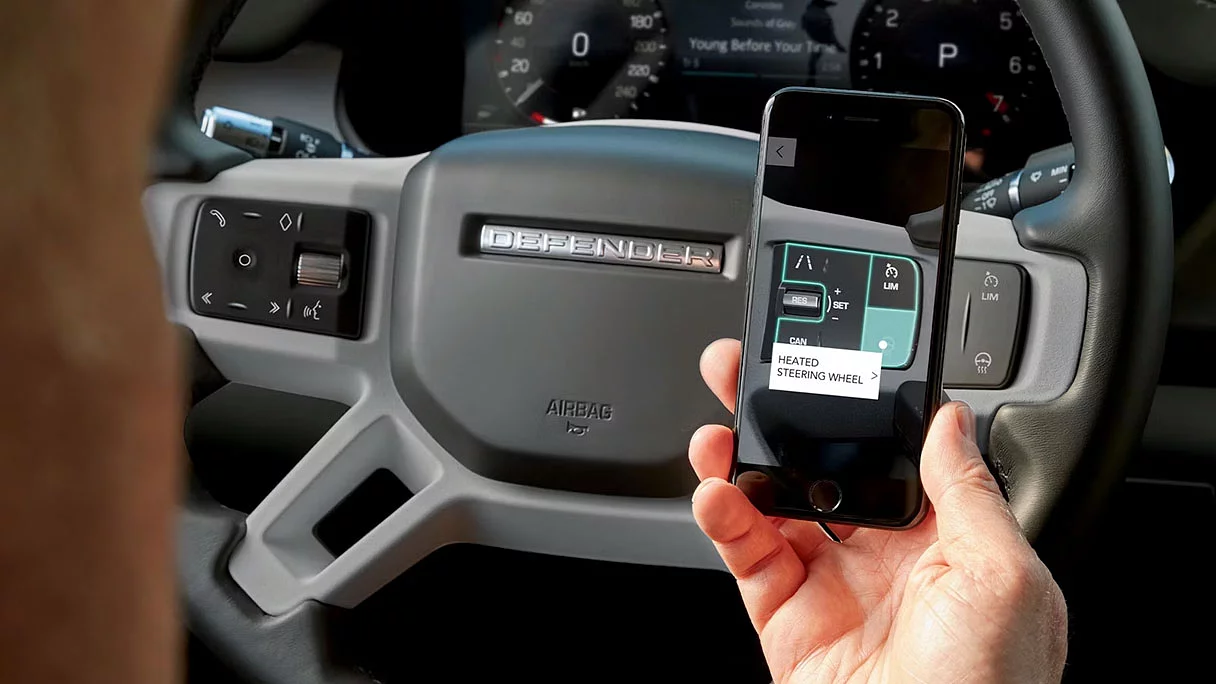
1Po začetnem obdobju je za sistem Connected Navigation (Povezana navigacija) potrebna nadaljnja naročnina po nasvetu vašega prodajalca vozil Land Rover.
2Vaš avto je pripravljen za Apple CarPlay. Storitve, ki jih ponuja Apple CarPlay, so odvisne od razpoložljivosti funkcije v vaši državi, zato za več informacij obiščite spletno stran https://www.apple.com/ios/feature-availability/#apple-carplay.
3Vaš avto je pripravljen za Android Auto. Storitve, ki jih ponuja Android Auto, so odvisne od razpoložljivosti funkcije v vaši državi, zato za več informacij obiščite spletno stran https://www.android.com/auto/.
4Aplikacija Remote vsebuje naročniške storitve, ki jih je po izteku prvotnega obdobja, ki vam ga priporoči pooblaščeni prodajalec vozil Land Rover, mogoče podaljšati. Aplikacijo Remote je treba preseneti iz spletnih trgovin Apple App Store/Google Play Store.
5Potrebna sta naročnina za InControl Remote, Secure Tracker ali Secure Tracker Pro in račun InControl. Storitve Secure Tracker in Secure Tracker Pro je treba aktivirati, vozilo pa mora biti v območju, ki ga pokriva omrežje. Če želite ustrezno funkcijo po začetnem obdobju naročnine še naprej uporabljati, morate podaljšati naročnino in plačati ustrezne stroške podaljšanja.
6Za Online Pack (Spletni paket) je potrebna 12-mesečna naročnina. Če želite ustrezno funkcijo po začetnem obdobju naročnine še naprej uporabljati, morate podaljšati naročnino in plačati ustrezne stroške podaljšanja. Na voljo je le na povezanih trgih; preverite pri svojem pooblaščenem prodajalcu. Online Pack (Spletni paket) za pakete s specifikacijami S in višjimi.
7Uporablja se politika poštene uporabe. Ko se v enem mesecu porabi 20 GB podatkov, se lahko hitrost prenosa in funkcionalnost podatkov v vozilu do konca meseca zmanjšata.
8Posodobitve so odvisne od privolitve lastnika/voznika. Zahtevana je omrežna povezljivost.